Editoria11y pro Drupal
Základní funkce
Modul pro Drupal propojuje kontrolní knihovnu s redakčním backendem a přidává řadu serverových nástrojů pro přehledy, správu a konfiguraci
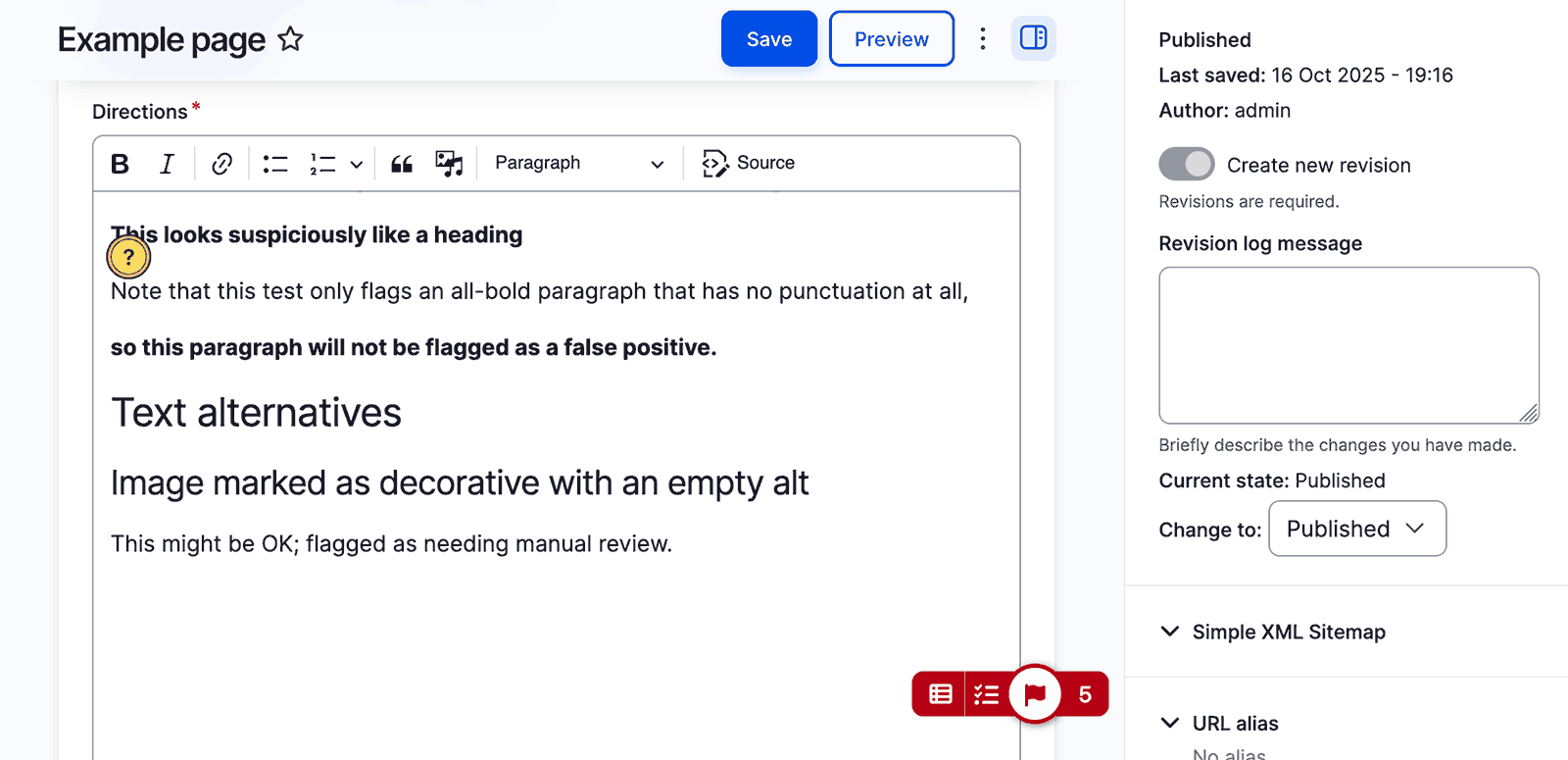
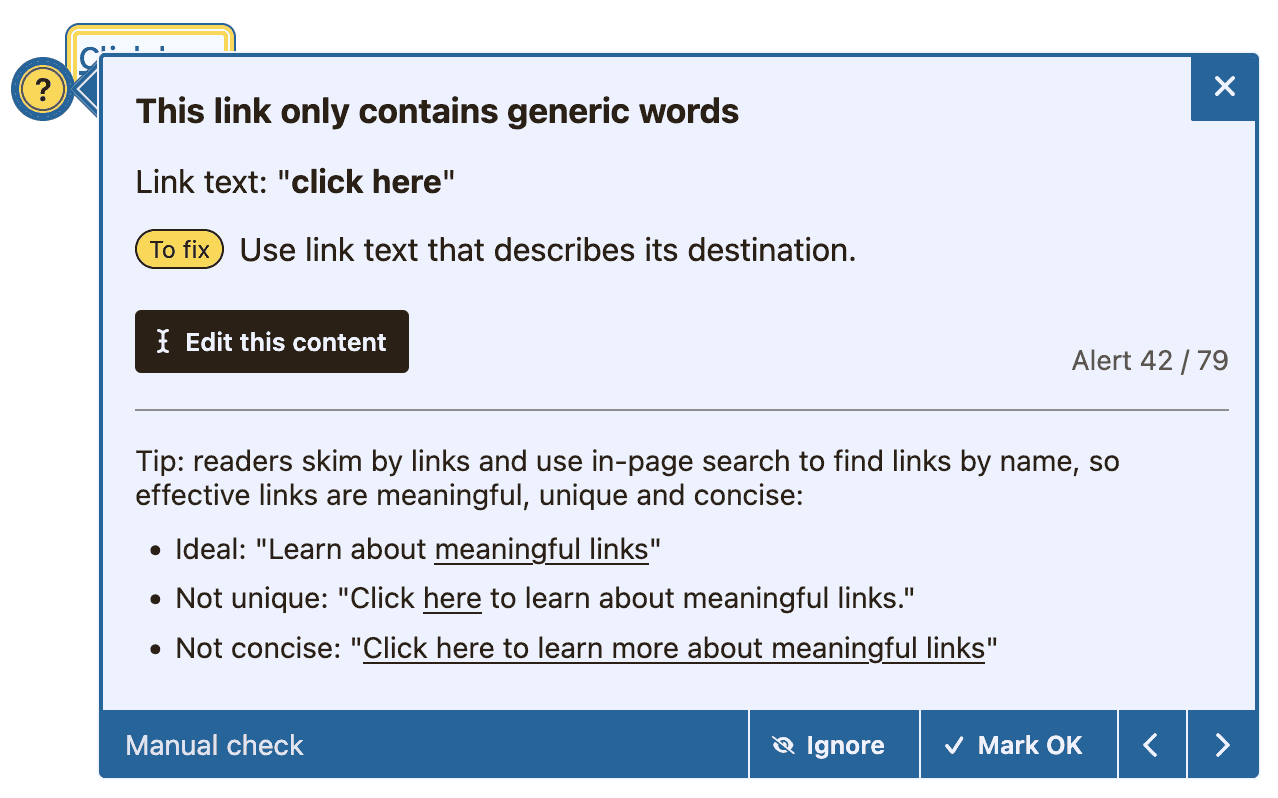
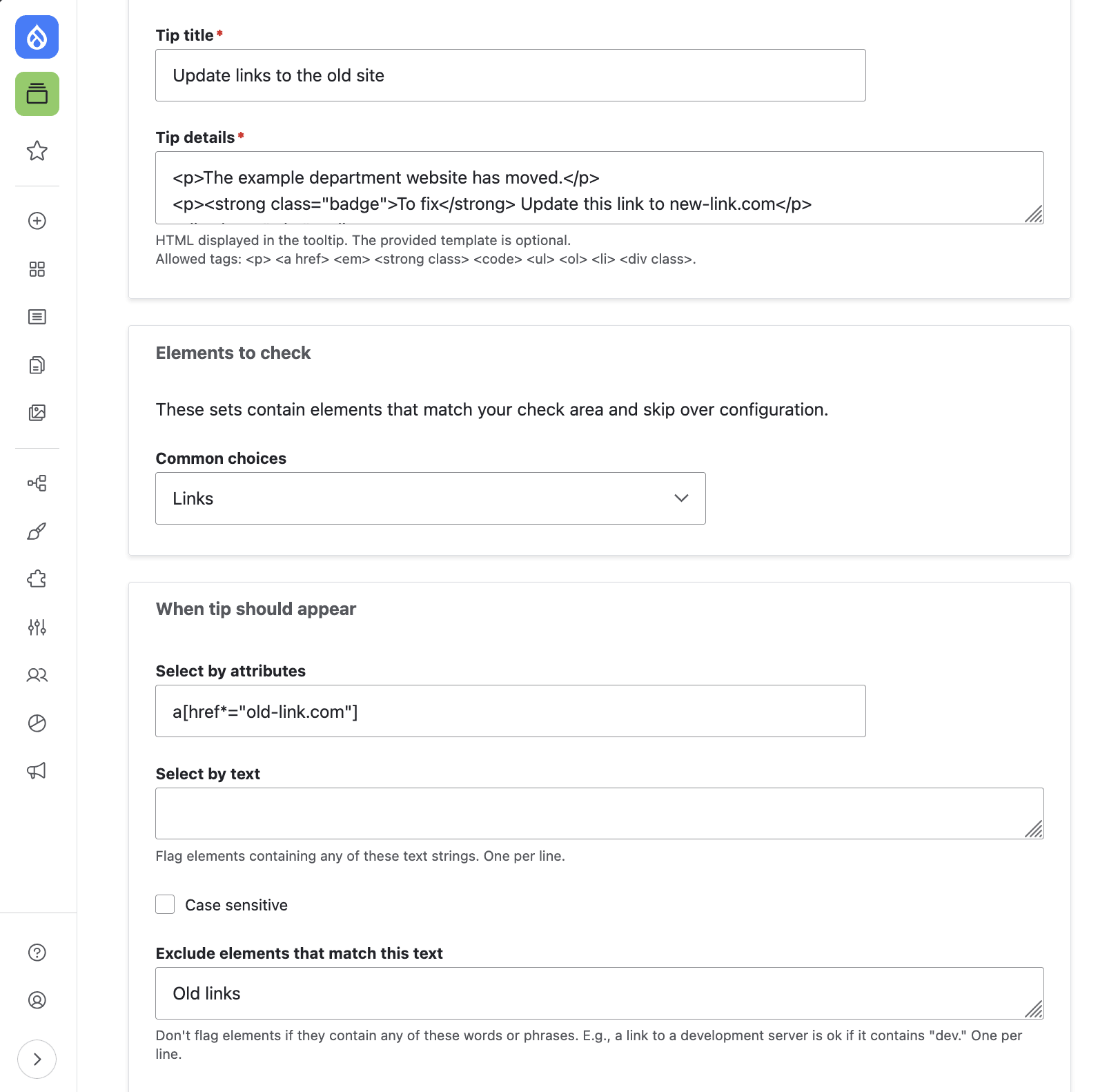
Submodul CSA přidává:
- Tvůrce vlastních testů
- 40+ vývojářských testů
- Kontrola kontrastu
- Crawlery pro web
- Analýza čitelnosti
- Oddělené konfigurace pro vývojáře/editory
Instalace a klíčové kroky nastavení
Balíčkový instalátor na Drupal.org obsahuje několik modulů:
- Editoria11y: základní kontrola obsahu a dashboard.
- Editoria11y CSA: vývojářské testy a nástroje pro správu dashboardu.
- Editoria11y Export: nástroje pro CSV reportování.
Nainstalujte jako jakýkoli jiný modul a poté proveďte tyto klíčové kroky:
- Zkontrolujte oprávnění. Důvěryhodní autoři by měli mít „Označit jako OK", „Označit jako ignorované" a „Zobrazit dashboard."
- Zkontrolujte klíčové stránky, zda neobsahují opakující se nebo zbytečná upozornění. Buď je označte jako OK v tipu, nebo upravte konfiguraci, aby ignorovala prvky pomocí selektoru.
- Zkontrolujte, zda tipy nejsou špatně viditelné — mimo obrazovku, oříznuté, překryté jinými prvky nebo na skrytých prvcích. K opravě použijte rady v sekci „Opravit umístění tipů" níže.
- Pokud web již obsahuje obsah a máte předplatné CSA, navštivte záložku „Překontrolovat" v dashboardu a prohledejte web pro předběžné načtení zpráv. Je to volitelné, ale starší stránky se v přehledech neobjeví, dokud nejsou prohledány nebo navštíveny přihlášeným uživatelem.
Podívejte se na video o možnostech konfigurace (v2.4).
Skrýt zbytečná upozornění
Dobrá konfigurace potlačuje zbytečná upozornění, aby se autoři obsahu mohli soustředit na skutečné problémy.
Přestože testy lze zcela vypnout, obvykle je lepší skrýt upozornění pouze pro konkrétní prvky nebo stránky.
Při každém spuštění testu Editoria11y shromáždí jednu sadu prvků z nastavení „Kontrolovat obsah v těchto kontejnerech" a poté ji několikrát filtruje. Takto vypadá jedno spuštění testu:
- Zrušit kontrolu, pokud konfigurace zabraňuje kontrole na této stránce nebo pro tohoto uživatele.
-
Shromáždit prvky v určených oblastech stránky,
např.:
body > *:not('.ed11y-element')
Pro uživatele Editoria11y CSA jsou to oblasti na záložce Vývojářské testy. -
Vynechat prvky, které odpovídají selektorům ignorování,
např.:
.widgets, .utility-menu
Pro uživatele Editoria11y CSA jsou to selektory na záložce Vývojářské testy. - Spustit testy a synchronizovat výsledky s dashboardem.
-
Je-li aktivní rozdělená konfigurace a uživatel je editor obsahu, filtrovat výsledky pro vývojáře:
- Vynechat výsledky z testů nastavených na „Pouze pro vývojáře."
- Vynechat výsledky na prvcích mimo určené oblasti obsahu,
např.:
main, footer - Vynechat výsledky na prvcích, které odpovídají selektorům ignorování obsahu.
- Otevřít panel a zobrazit upozornění, pokud konfigurace odpovídá nastavení automatického otevírání.
Skrýt upozornění
Testy lze v knihovně nastavit jako chyby nebo varování („manuální kontroly"). Varování lze skrýt. V zápatí každého tooltipu jsou k dispozici dva typy skrytí:
- „Ignorovat" je uloženo jako osobní předvolba: upozornění je od této chvíle skryto pro aktuálního uživatele, ale pouze pro něj.
- „Označit jako OK" skryje upozornění pro všechny uživatele.
Zda může uživatel upozornění skrýt, je řízeno na úrovni role v oprávněních uživatelů Drupal. Většina autorů by měla mít možnost upozornění skrývat. Nemá smysl přiřazovat někomu manuální kontrolu, pokud nemůže označit danou položku jako zkontrolovanou.
Ignorovat prvky
Tato dvě nastavení konfigurace jsou nejdůležitější!
Nastavte první tak, aby zahrnovalo všechny části obsahu stránky, které mohou autoři upravovat. Např. pokud mohou upravovat
oblast obsahu main, .sidebar a .footer-column-two, nastavte tyto
selektory jako oblast kontroly obsahu.
Použijte druhé k „vyřazení" podsekcí. Např. pokud main obsahuje různé widgety a vložené prvky,
které mohou upravovat pouze vývojáři, uveďte je: .widget-1, .social-embed;
Pokud používáte rozdělenou konfiguraci, uvidíte podobnou dvojici nastavení na záložce Vývojářské testy:
Zásadní věc, kterou je třeba vědět o vývojářských oblastech kontroly: nejsou nezávislé na oblastech kontroly obsahu. V rozdělené konfiguraci jsou vývojářské oblasti zkontrolovány a tyto výsledky jsou poté filtrovány tak, aby odpovídaly oblastem obsahu. Všechny oblasti vyloučené pro vývojáře budou také vyloučeny pro editory obsahu. Nevylučujte upravitelné oblasti obsahu!
Některé testy umožňují přesnější konfiguraci, aby skryly pouze určitá upozornění na dotčených prvcích. Hledejte je pod:
- Testy obsahu: Odkazy ke kontrole
- Testy obsahu: Vložené prvky ke kontrole
- Testy obsahu: Detekce dynamického a shadow obsahu
- Vývojářské testy: Kontrast
Skrýt pro konkrétní stránky nebo uživatele
Nejjednodušší způsob je předat CSS třídy nebo ID těmto možnostem:
První zabrání spuštění kontrol a panel nástrojů se nezobrazí.
Druhé spustí kontrolu minimalizovanou a automaticky označí (pro aktuálního uživatele) všechny problémy jako „Ignorováno", i když se jedná o chyby. To umožňuje testům běžet a aktualizovat dashboard, aniž by obtěžovaly uživatele.
Pokud chcete tyto možnosti použít k řízení toho, kteří uživatelé vidí kontrolu, možná budete muset upravit svůj motiv tak, aby výstupoval třídu, např. .user-247
Správa výsledků pro celý web
Prohledávání a aktualizace výsledků
Editoria11y je nástroj pro sledování v reálném čase — není to crawler. Jeho celostránkové přehledy se aktualizují, když autoři zobrazují stránky, takže pravidelné prohledávání obvykle není potřeba. Modul CSA sice crawler obsahuje, ale měl by být nutný pouze ve třech situacích:
- Při první instalaci Editoria11y na existující web s mnoha stránkami. Stránky musí být nejprve navštíveny, než se objeví v dashboardu, takže rychlé počáteční prohledání ušetří čas.
- Větší aktualizace motivů nebo modulů mohou opravit (nebo způsobit) problémy na mnoha stránkách, které se neobjeví, dokud nejsou navštíveny nebo prohledány.
- Hromadné akce v rozhraní administrátora, jako je mazání stránek nebo přesměrování, mají tendenci zanechávat výsledky ze stránek, které již neexistují nebo se přesunuly. V takových případech pomáhá použít akce údržby na záložce „Obnovit" pro obnovení URL stránek a detekci a odstranění smazaných stránek.
Žádná data neopouštějí váš web při prohledávání. Crawler CSA není cloudový nástroj; používá váš prohlížeč k načtení a kontrole stránek vašeho vlastního webu. Nevýhodou tohoto přístupu je, že prohlížeče pozastavují stránky na pozadí. Během prohledávání budete muset mít počítač zapnutý a probuzený. Plánujte otevřít nové okno pro crawler a ponechte ho jako aktivní záložku v popředí tohoto okna. Mezitím můžete pokračovat v práci v jiném okně. Crawler bude po každé dávce stránek aktualizovat svůj odhad.
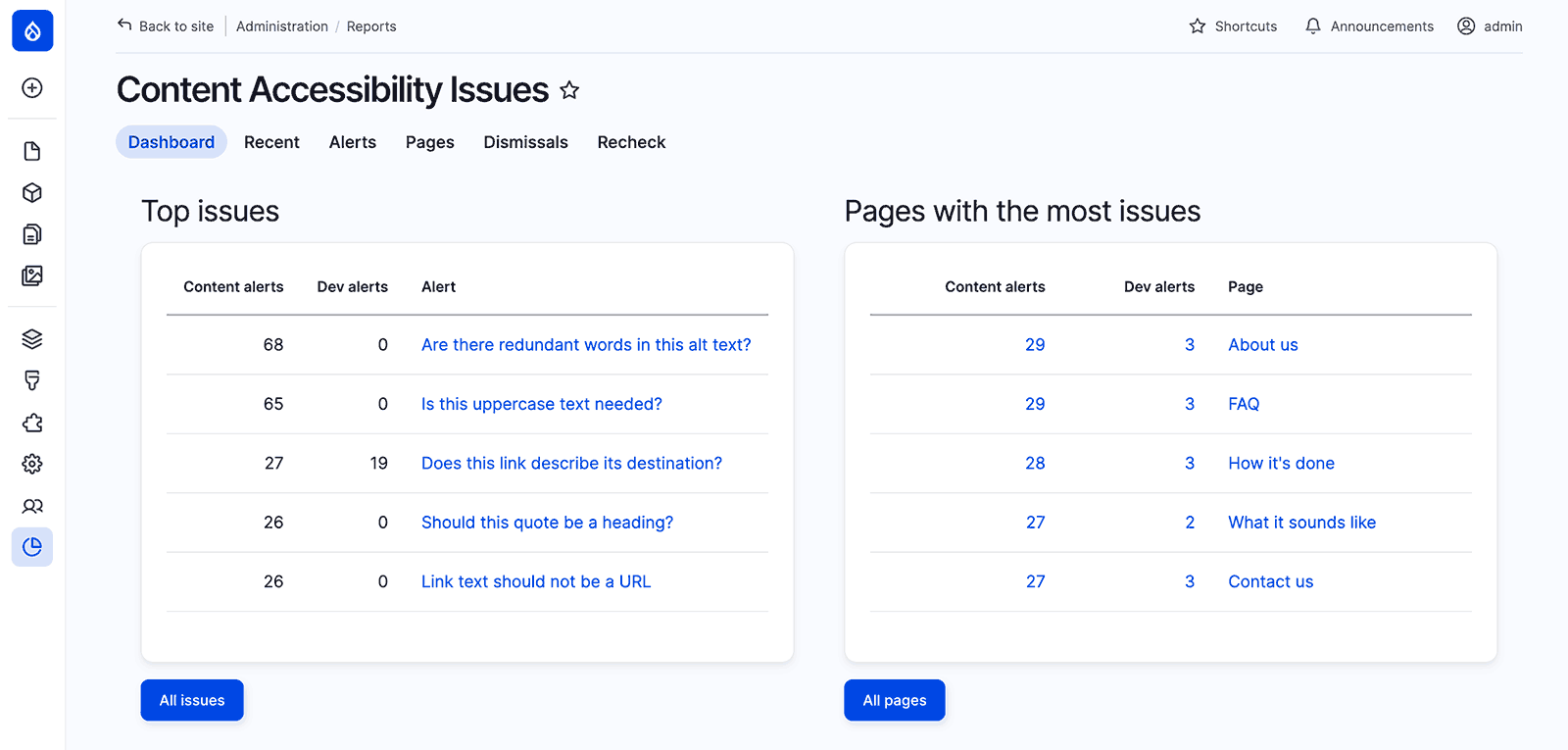
Zobrazení přehledů
- Nedávné umožňuje procházet jednotlivá upozornění. Umožňuje například filtrovat a najít všechny výskyty stejného typu upozornění, nebo zjistit, která upozornění se často objevují v nedávném obsahu, nebo kteří autoři mají zvyk opakovat stejné chyby.
- Stránky zobrazuje počty upozornění na stránku, seskupené dle stránky. Umožňuje najít stránky s nejvíce problémy a filtrovat podle atributů stránky, jako je typ obsahu a stav zveřejnění.
- Upozornění zobrazuje problémy dle typu.
- Skrytá upozornění umožňuje sledovat, zda autoři skrývají správně, a obsahuje tlačítka „obnovit" pro obnovení skrytých upozornění.
- Export obsahuje verze přehledů Stránky, Upozornění a Skrytá upozornění, které lze filtrovat pro přípravu CSV stahování. Poskytuje submodul CSV Export
- Obnovit obsahuje nástroje pro správu dashboardu ke stažení upozornění ze smazaných stránek, odstranění upozornění z parametrizovaných pseudostránek jako /search?query=example, aktualizaci uložených titulků a URL stránek a ruční prohledání. Poskytuje submodul CSA
Opravit skryté nebo mimoobrazovkové tipy
Modul poskytuje pole pro dvě možnosti konfigurace knihovny, které mění umístění tipů:
Některé motivy mají sloupce nebo widgety, které skrývají horizontální nebo vertikální přetečení. Knihovna automaticky detekuje, když by přepínač přesáhl viditelnou část stránky. Sdělení knihovně, že určité kontejnery skrývají přetečení, znamená, že se také pokusí umístit tipy pro prvky v těchto kontejnerech uvnitř jejich hranic.
Některé motivy mají widgety, které přepínají viditelnost obsahu, jako jsou akordeony, záložky a prezentace. Tipy uvnitř těchto prvků budou také skryty. Poskytnutí seznamu selektorů pro tyto widgety znamená, že Editoria11y krátce pozastaví, když se uživatel pokusí přejít na tyto tipy pomocí tlačítka Další nebo Předchozí. Motivy a moduly Drupal pak mohou postupovat podle pokynů z části knihovny o práci s tipy na skrytém obsahu a odhalit skrytý obsah.
Napište vlastní konfiguraci
V PHP: modul Drupal poskytuje hook_editoria11y_alter_config pro změnu obsahu
drupalSettings.editoria11y v modulu nebo motivu. Například:
Úprava drupalSettings pomáhá pouze tehdy, pokud je JS modulu již nastaven tak, aby předával tuto hodnotu knihovně. Pro přidání dalších parametrů je třeba přímo upravit JS objekt options.
Modul kontroluje jednu globální JS proměnnou editoria11yOptionsOverride. Pokud je nastavena, předá objekt options funkci editoria11yOptions, kterou jste uvedli ve svém modulu nebo motivu. Nyní můžete nastavit libovolné parametry knihovny.
Napište vlastní testy
Nejprve v konfiguraci modulu přidejte 1 k možnosti „Vlastní testy", aby věděl, že má testy sledovat.
Poté vytvořte JS knihovnu Drupal s vašimi testy ve svém motivu nebo modulu, pomocí průvodce psaním vlastních testů.
Zde je funkční příklad z Princeton, vlastní test pro upozornění na Safe Links. Všimněte si, že přistupuje
ke třídě Editoria11y přes Drupal.Ed11y.
Kde získat pomoc
Na stránce kontaktů najdete možnosti komunitní podpory. @itmaybejj bývá online v Drupal Slacku, když je na západní polokouli den.
Většina úrovní příspěvku CSA zahrnuje roční konzultaci, která může zahrnovat přímou pomoc s nastavením a konfigurací