Editoria11y Drupalhoz
Alapfunkciók
A Drupal modul összekapcsolja az ellenőrző könyvtárat a szerkesztői háttérrendszerrel, és számos szerveroldali eszközt ad hozzá jelentéskészítéshez, irányításhoz és konfigurációhoz.
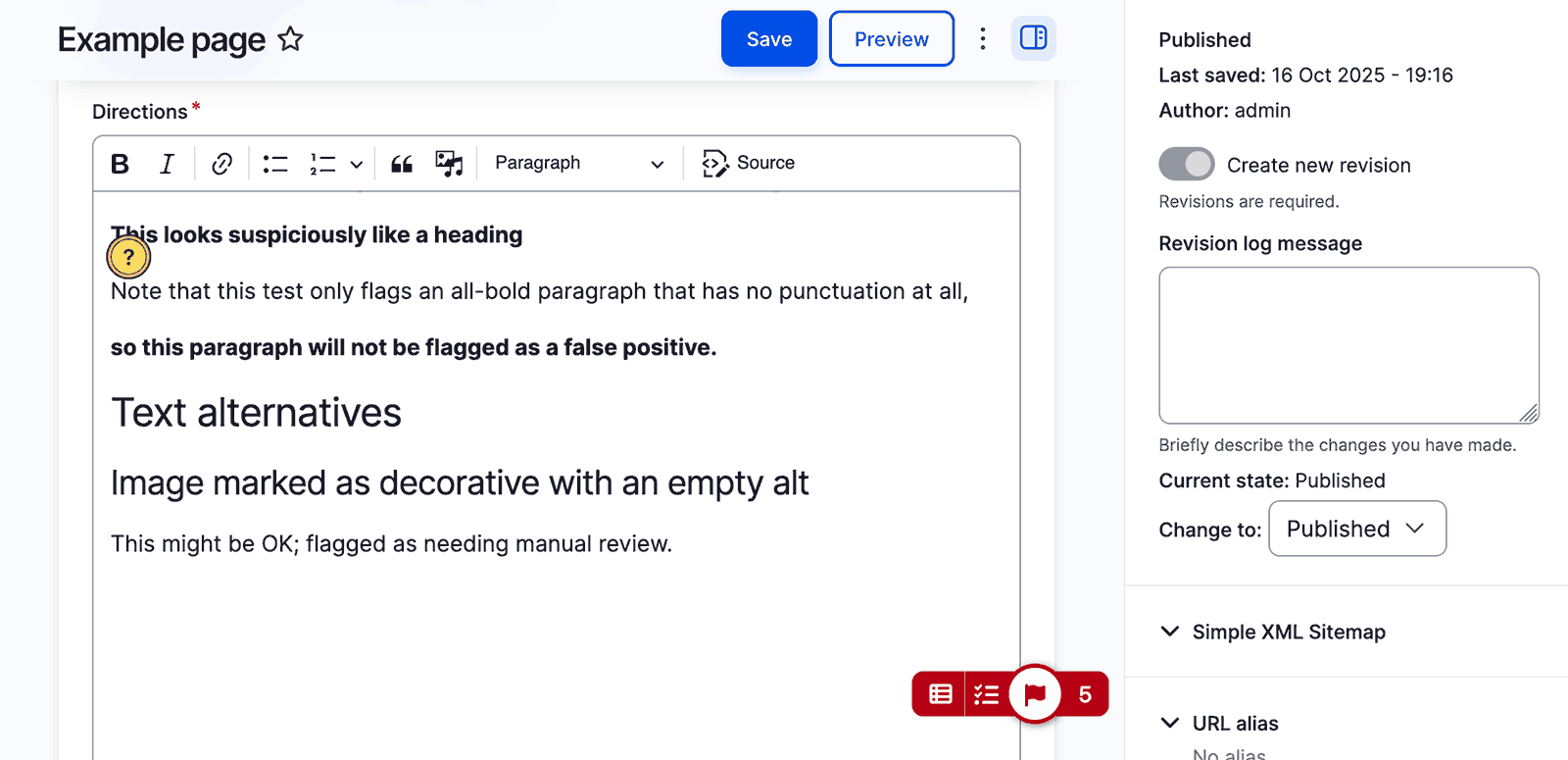
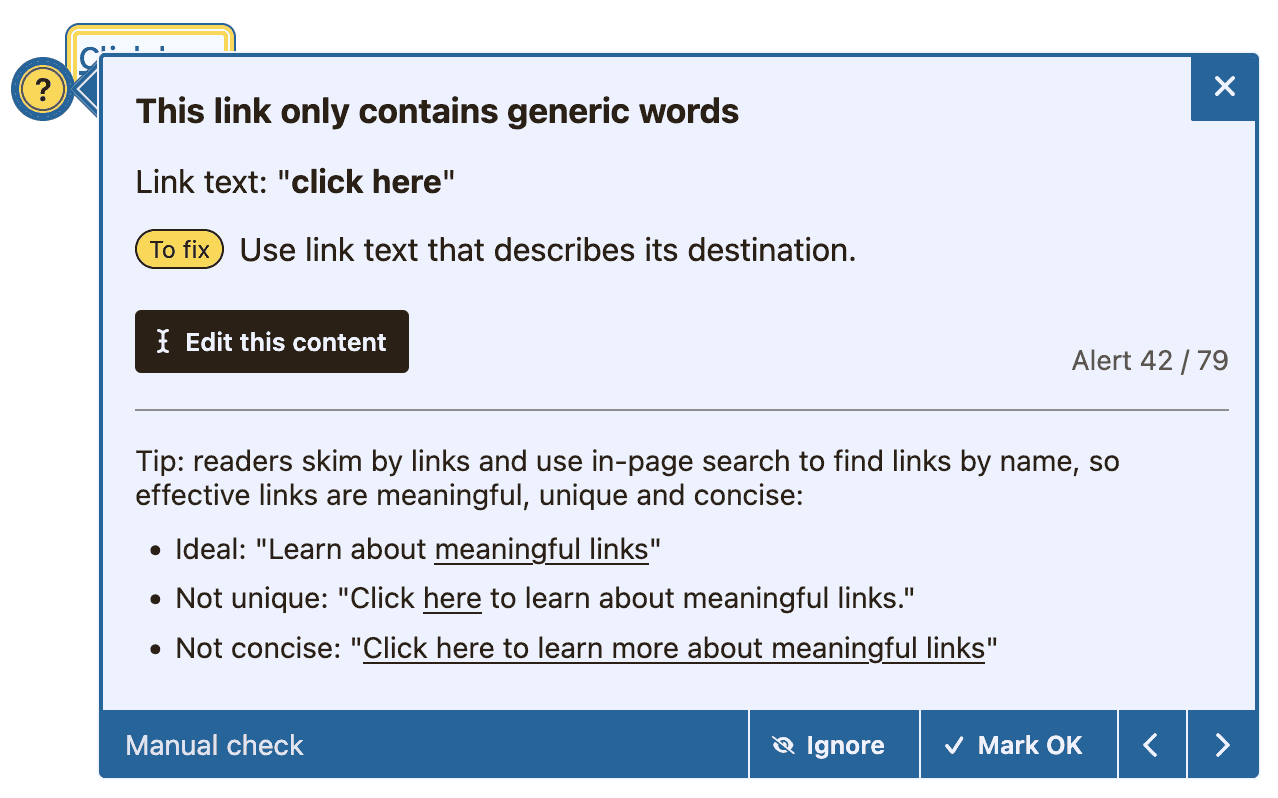
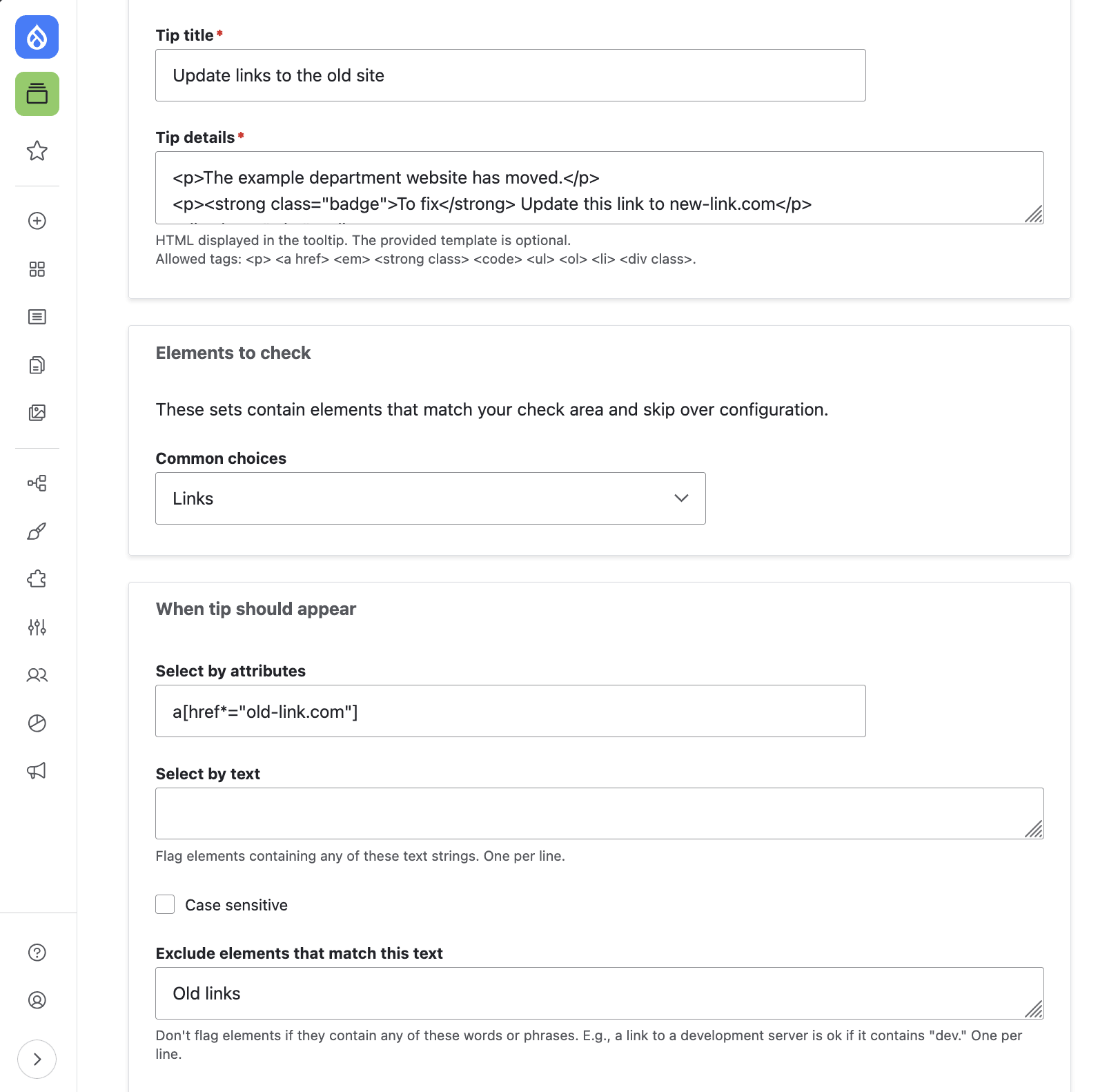
A CSA almodul a következőket adja hozzá:
- Egyéni tesztszerkesztő
- 40+ fejlesztői teszt
- Kontrasztellenőrzés
- Webhelybejárók
- Olvashatósági elemzés
- Szétválasztott konfiguráció fejlesztőknek/szerkesztőknek
Telepítés és legfontosabb beállítási lépések
A Drupal.org-on elérhető csomagolt telepítő több modult tartalmaz:
- Editoria11y: az alapvető tartalomellenőrző és vezérlőpult.
- Editoria11y CSA: fejlesztői tesztek és vezérlőpult-karbantartó eszközök.
- Editoria11y Export: CSV jelentéskészítő eszközök.
Telepítse, mint bármely más modult, majd végezze el az alábbi fontos lépéseket:
- Ellenőrizze a jogosultságokat. A megbízható szerzőknek rendelkezniük kell a „Rendben jelölés", „Figyelmen kívül hagyás" és „Vezérlőpult megtekintése" jogosultságokkal.
- Ellenőrizze a fontosabb oldalakat az ismétlődő vagy nem hasznos figyelmeztetések szempontjából. Vagy jelölje rendben az eszköztippben, vagy módosítsa a konfigurációt, hogy szelektorok alapján figyelmen kívül hagyja az elemeket.
- Keressen nehezen látható tippeket – képernyőn kívüli, csonkított, más elemek mögötti vagy rejtett elemeken lévő tippeket. A javításhoz használja az alábbi „Rejtett vagy képernyőn kívüli tippek javítása" szakaszban található útmutatásokat.
- Ha a webhelyen már van tartalom, és rendelkezik CSA előfizetéssel, látogasson el a vezérlőpult „újraellenőrzés" fülére, és járja be a webhelyet a webhelyjelentések előtöltéséhez. Ez nem kötelező, de a régebbi oldalak nem jelennek meg a jelentésekben, amíg be nem járják őket, vagy egy bejelentkezett felhasználó meg nem látogatja azokat.
Tekintse meg a konfigurációs lehetőségeket bemutató videót (v2.4).
Nem hasznos figyelmeztetések elrejtése
A jó konfiguráció elnyomja a nem hasznos figyelmeztetéseket, hogy a tartalomszerzők a javítandó problémákra koncentrálhassanak.
Bár teljesen kikapcsolhatja a teszteket, általában jobb az adott elemekre vagy oldalakra vonatkozó figyelmeztetések elrejtése.
Minden tesztfuttatás során az Editoria11y egyetlen elemkészletet gyűjt össze a „Tartalom ellenőrzése ezekben a konténerekben" beállításból, majd többszörösen szűri azt. Így néz ki egy tesztfuttatás:
- Az ellenőrzés megszakítása, ha a konfiguráció megakadályozza az ellenőrzést ezen az oldalon vagy ennél a felhasználónál.
-
Elemek összegyűjtése a megadott oldalrégiókból,
pl.:
body > *:not('.ed11y-element')
Editoria11y CSA felhasználók számára ezek a régiók a Fejlesztői tesztek fülön találhatók. -
A figyelmen kívül hagyási szelektoroknak megfelelő elemek eldobása,
pl.:
.widgets, .utility-menu
Editoria11y CSA felhasználók számára ezek a szelektorok a Fejlesztői tesztek fülön találhatók. - Tesztek futtatása és eredmények szinkronizálása a vezérlőpulttal.
-
Ha a szétválasztott konfiguráció aktív és a felhasználó tartalomszerkesztő, a fejlesztői eredmények
szűrése:
- A „Csak fejlesztői" jelölésű tesztek eredményeinek eldobása.
- A megadott tartalom régiókon kívüli elemek eredményeinek
eldobása, pl.:
main, footer - A tartalom figyelmen kívül hagyási szelektorainak megfelelő elemek eredményeinek eldobása.
- A panel megnyitása és figyelmeztetések kirajzolása, ha a konfiguráció megfelel egy automatikus megnyitási beállításnak.
Figyelmeztetések elutasítása
A tesztek a könyvtárban hibákként vagy figyelmeztetésekként („kézi ellenőrzések") konfigurálhatók. A figyelmeztetések elutasíthatók. Kétféle elutasítás érhető el az egyes eszköztippek láblécéből:
- A „Figyelmen kívül hagyás" felhasználói beállításként tárolódik: a figyelmeztetés mostantól rejtett az aktuális felhasználó számára, de csak az aktuális felhasználó számára.
- A „Rendben jelölés" minden felhasználó számára elrejti a figyelmeztetést.
Hogy egy felhasználó képes-e elutasítani egy figyelmeztetést, azt a Drupal felhasználói jogosultságaiban a szerepkör szintjén lehet szabályozni. A legtöbb szerzőnek engedélyezni kell a figyelmeztetések elutasítását. Nincs értelme kézi ellenőrzést hozzárendelni valakihez, ha nem tudja megjelölni az elemet ellenőrzöttként.
Elemek figyelmen kívül hagyása
Ez a két konfigurációs beállítás a legfontosabb!
Az elsőt állítsa be úgy, hogy tartalmazza az oldal azon részeit, amelyeket a tartalomszerzők
szerkeszthetnek. Pl. ha szerkeszthetik a main tartalomterületet, a .sidebar-t és a
.footer-column-two-t, állítsa be ezeket a szelektorokat tartalomellenőrzési területként.
A másodikat használja alszakaszok „kizárásához". Pl. ha a main különböző widgeteket és
beágyazásokat tartalmaz, amelyeket csak fejlesztők módosíthatnak, sorolja fel ezeket:
.widget-1, .social-embed;
Ha a szétválasztott konfigurációt használja, hasonló beállításpárt lát a Fejlesztői tesztek fülön:
A fejlesztői ellenőrzési területekről a legfontosabb tudnivaló, hogy nem függetlenek a tartalomellenőrzési területektől. Szétválasztott konfigurációban a fejlesztői területek kerülnek ellenőrzésre, majd ezek az eredmények szűrésre kerülnek a tartalomterületek szerint. A fejlesztők számára kizárt területek a tartalomszerkesztők számára is kizártak lesznek. Ne zárja ki a szerkeszthető tartalomterületeket!
Egyes tesztek pontosabb konfigurációt tesznek lehetővé, hogy csak bizonyos figyelmeztetések legyenek elrejtve az érintett elemeken. Keresse ezeket itt:
- Tartalomtesztek: Ellenőrizendő hivatkozások
- Tartalomtesztek: Ellenőrizendő beágyazások
- Tartalomtesztek: Dinamikus és shadow tartalom észlelése
- Fejlesztői tesztek: Kontraszt
Elrejtés adott oldalakon vagy felhasználóknál
Ennek legegyszerűbb módja CSS osztályok vagy azonosítók megadása ezeknél a beállításoknál:
Az első megakadályozza az ellenőrzések futtatását, és az eszköztár nem jelenik meg.
A második minimalizálva indítja az ellenőrzőt, és automatikusan „Figyelmen kívül hagyott"-ként jelöli meg (az aktuális felhasználó számára) az összes problémát, még ha hibák is. Ez lehetővé teszi a tesztek futtatását és a vezérlőpult frissítését a felhasználó zavarása nélkül.
Ha ezeket szeretné használni annak szabályozására, hogy mely felhasználók lássák az ellenőrzőt, szükség
lehet a téma módosítására, hogy egy osztályt adjon ki, pl. .user-247
Webhelyszintű eredmények kezelése
Bejárás és eredmények frissítése
Az Editoria11y egy valós idejű megfigyelő eszköz, nem bejáró. Webhelyszintű jelentései frissülnek, amikor a szerzők megtekintik az oldalakat, ezért a rendszeres bejárás általában nem szükséges. A CSA modul tartalmaz bejárót, de csak az alábbi három helyzetben van rá szükség:
- Amikor az Editoria11y-t először telepíti egy meglévő, sok oldalas webhelyre. Az oldalakat meg kell látogatni, mielőtt megjelennének a vezérlőpulton, ezért egy gyors kezdeti bejárás időt takarít meg.
- A témák vagy modulok nagyobb frissítései javíthatnak (vagy okozhatnak) problémákat sok oldalon, amelyek nem jelennek meg, amíg meg nem látogatják vagy be nem járják őket.
- Az adminisztrációs felületen végzett tömeges műveletek, mint az oldalak vagy átirányítások törlése, hajlamosak hátrahagyni az eredményeket olyan oldalakról, amelyek már nem léteznek vagy áthelyezésre kerültek. Ilyen esetekben hasznos a „Frissítés" fül karbantartási műveleteit használni az oldal URL-ek frissítéséhez, valamint a törölt oldalak észleléséhez és eltávolításához.
A bejárás során semmilyen adat nem hagyja el a webhelyet. A CSA bejáró nem felhőeszköz; a böngészőjét használja a saját webhelyén lévő oldalak betöltéséhez és ellenőrzéséhez. Ennek a megközelítésnek az a hátránya, hogy a böngészők szüneteltetik a háttérlapokat. A bejárás alatt a számítógépnek bekapcsolva és ébren kell lennie. Nyisson egy új ablakot a bejárónak, és hagyja azt az előtérben lévő fülként, amíg dolgozik. Egy másik ablakban nyugodtan folytathatja a munkát. A bejáró minden oldalköteg feldolgozása után frissíti a becslést.
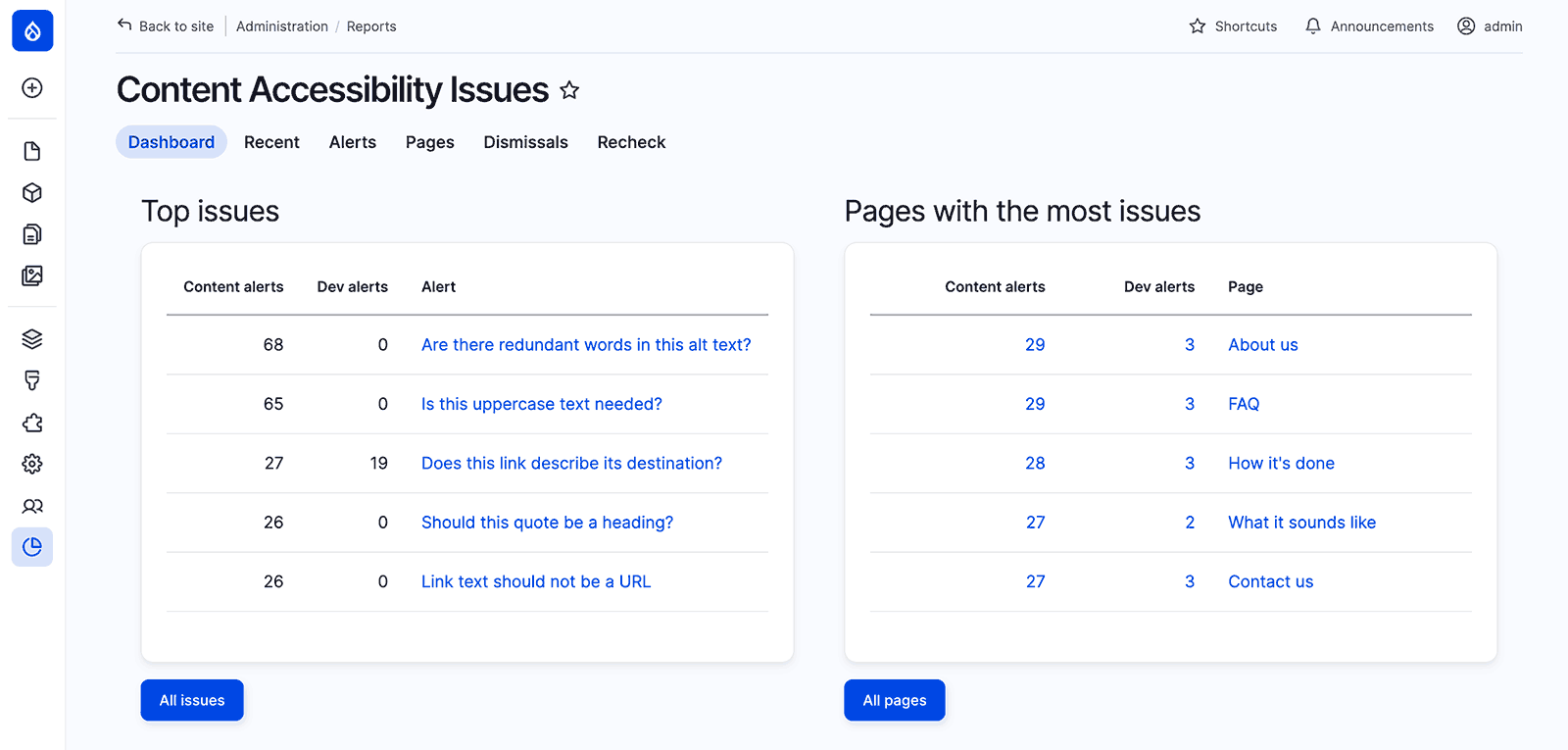
Jelentések megtekintése
- A Legutóbbi lehetővé teszi az egyedi figyelmeztetések böngészését. Ezzel például szűrhet az azonos típusú figyelmeztetések összes előfordulására, megnézheti, mely figyelmeztetések jelennek meg gyakran az új tartalomban, vagy mely szerzőknek van még mindig szokásuk ugyanazt a hibát elkövetni.
- Az Oldalak oldalankénti figyelmeztetésszámot mutat, oldalak szerint csoportosítva. Ezzel megtalálhatja a legtöbb problémát tartalmazó oldalakat, és szűrhet oldalattribútumok, például tartalomtípus és közzétételi állapot szerint.
- A Figyelmeztetések típus szerint mutatja a problémákat.
- Az Elutasítások lehetővé teszi annak nyomon követését, hogy a szerzők helyesen utasítják-e el a figyelmeztetéseket, és „visszaállítás" gombokkal rendelkezik az elutasított figyelmeztetések visszaállításához.
- Az Exportálás az Oldalak, Figyelmeztetések és Elutasítások jelentések szűrhető verzióit tartalmazza CSV letöltések előkészítéséhez. A CSV Export almodul biztosítja
- A Frissítés vezérlőpult-karbantartó eszközöket tartalmaz a törölt oldalak figyelmeztetéseinek eltávolításához, a paraméteres ál-oldalak (pl. /search?query=example) figyelmeztetéseinek eltávolításához, a tárolt oldalcímek és URL-ek frissítéséhez, valamint a kézi bejárás futtatásához. A CSA almodul biztosítja
Rejtett vagy képernyőn kívüli tippek javítása
A modul mezőket biztosít a könyvtár két konfigurációs lehetőségéhez, amelyek a tippek elhelyezését módosítják:
Egyes témáknak vannak olyan oszlopai vagy widgetjei, amelyek elrejtik a vízszintes vagy függőleges túlcsordulást. A könyvtár automatikusan észleli, ha egy kapcsoló az oldal látható részén kívülre esne. Ha megmondja a könyvtárnak, hogy bizonyos konténerek elrejtik a túlcsordulást, az megpróbálja az érintett konténerek elemeinek tippjeit a határokon belül elhelyezni.
Egyes témáknak vannak olyan widgetjei, amelyek váltogatják a tartalom láthatóságát, mint például harmonikák, fülek és diavetítések. Az ilyen elemekbe helyezett tippek szintén rejtettek lesznek. Ha megadja ezeknek a widgeteknek a szelektorlistáját, az Editoria11y röviden szünetel, amikor a felhasználó az előző vagy következő gombbal próbál ezekhez a tippekhez ugrani. A Drupal témák és modulok ezután a könyvtár rejtett tartalmakon lévő tippek kezelése szakaszának utasításait követhetik a rejtett tartalom megjelenítéséhez.
Saját konfiguráció írása
PHP-ban: a Drupal modul egy hook_editoria11y_alter_config hookot biztosít a
drupalSettings.editoria11y tartalmának módosításához egy modulban vagy témában. Például:
A drupalSettings módosítása csak akkor segít, ha a modul JavaScript-je már be van állítva az
érték átadására a könyvtárnak. További paraméterek hozzáadásához közvetlenül a JavaScript
options objektumot kell módosítania. A modul egyetlen globális JavaScript változót ellenőriz:
editoria11yOptionsOverride. Ha ez be van állítva, átadja az options objektumot az
Ön által a moduljában vagy témájában megadott editoria11yOptions függvénynek. Ezután bármelyik
könyvtárparamétert beállíthatja.
Saját tesztek írása
Először a modul konfigurációjában adjon hozzá 1-et az „Egyéni tesztek" opcióhoz, hogy a rendszer tudja, figyelnie kell a tesztekre.
Ezután hozzon létre egy Drupal JavaScript könyvtárat a tesztjeivel a témájában vagy moduljában, a könyvtár útmutatóját az egyéni tesztek írásához követve.
Íme egy működő példa a Princetontól egy egyéni teszthez, amely Safe Linkekre figyelmeztet. Vegye
figyelembe, hogy az Editoria11y osztályt a Drupal.Ed11y. révén éri el.
Segítségkérés
A közösségi támogatási lehetőségekért nézze meg a kapcsolat oldalt. @itmaybejj általában elérhető a Drupal Slacken, amikor a nap fent van a nyugati féltekén.
A legtöbb CSA hozzájárulási szint tartalmaz egy éves egyeztetést, amely közvetlen segítséget is magában foglalhat a telepítéshez és konfigurációhoz.