Editoria11y per Drupal
Funzionalità principali
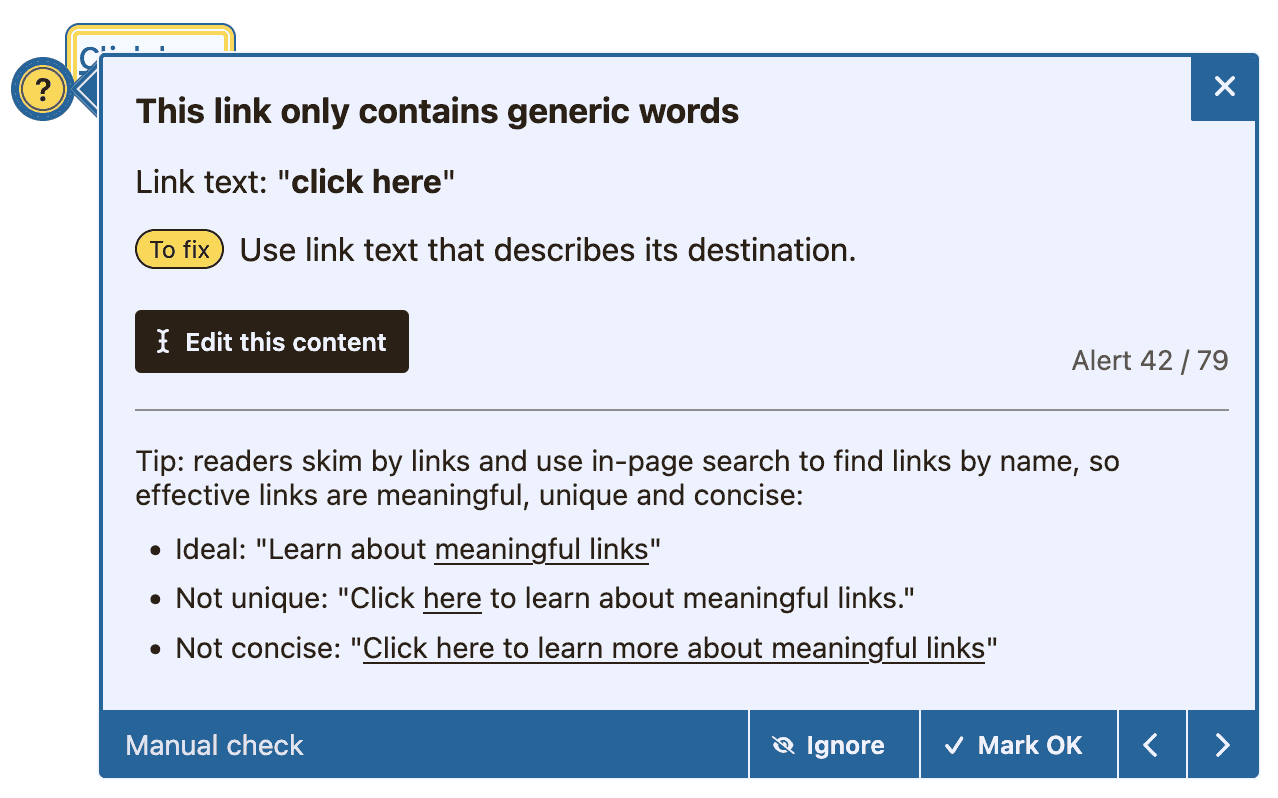
Il modulo Drupal collega la libreria di controllo al backend editoriale e aggiunge molti strumenti lato server per reportistica, governance e configurazione
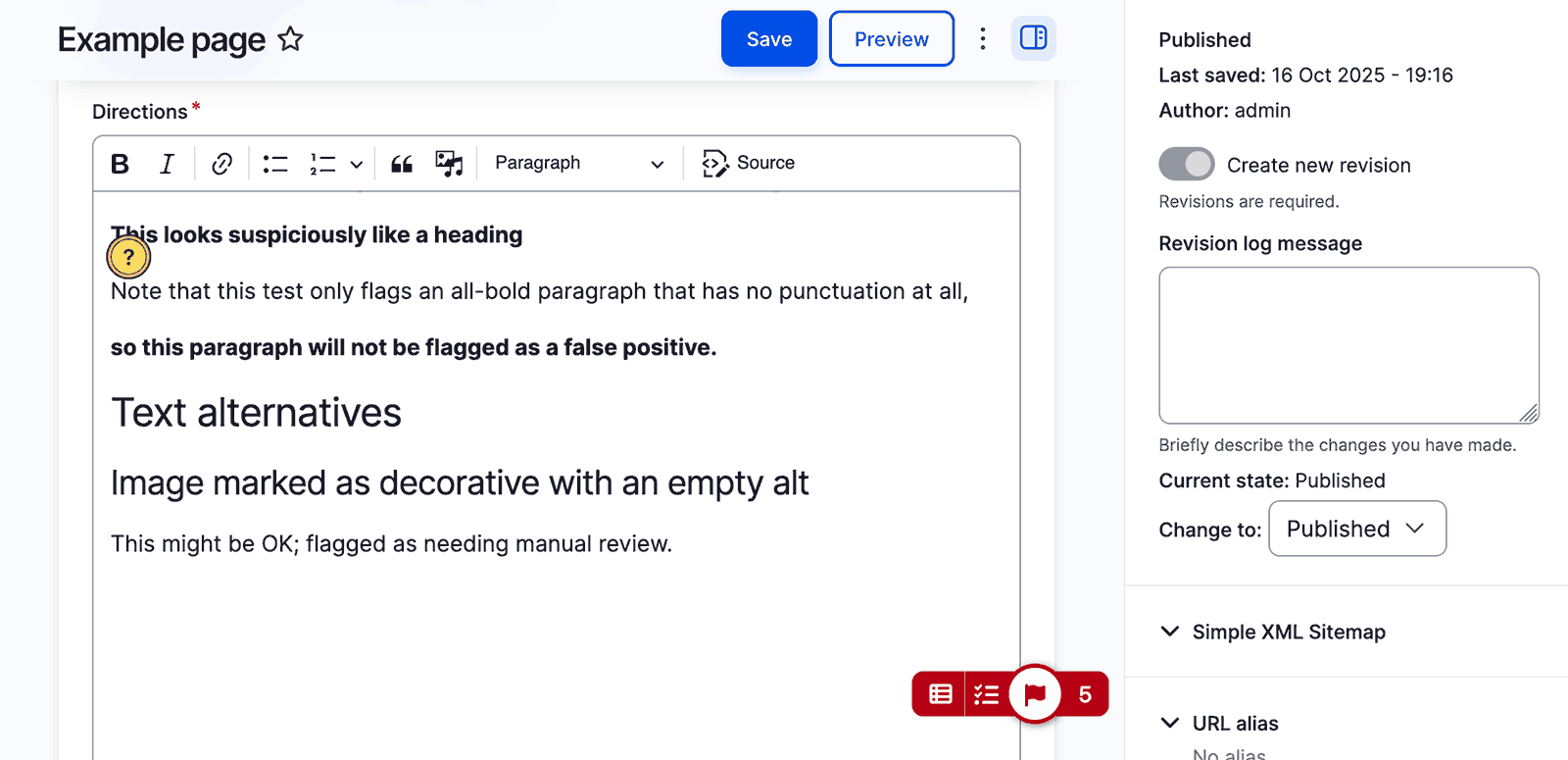
Il sottomodulo CSA aggiunge:
- Un generatore di test personalizzati
- Oltre 40 test per sviluppatori
- Verifica del contrasto
- Crawler del sito
- Analisi della leggibilità
- Configurazioni separate per sviluppatori/editor
Installazione e passi chiave di configurazione
Il pacchetto di installazione su Drupal.org include diversi moduli:
- Editoria11y: il controllore di contenuti principale e la dashboard.
- Editoria11y CSA: test per sviluppatori e strumenti di manutenzione della dashboard.
- Editoria11y Export: strumenti di reportistica CSV.
Installa come qualsiasi altro modulo, quindi segui questi passi chiave:
- Verifica i permessi. Gli autori attendibili dovrebbero avere "Mark OK," "Mark as Ignored" e "View the dashboard."
- Controlla le pagine principali per avvisi ripetitivi o inutili. Contrassegnali come OK nel tooltip, oppure modifica la configurazione per ignorare gli elementi tramite selettore.
- Cerca suggerimenti difficili da vedere – fuori schermo, troncati, dietro altri elementi o su elementi nascosti. Usa i consigli in "Correggere la posizione dei suggerimenti" qui sotto per rimediare.
- Se il sito ha già contenuti e disponi di un abbonamento CSA, visita la scheda "ricontrolla" della dashboard e scansiona il sito per precaricarne i report. È facoltativo, ma le pagine più vecchie non appariranno nei report finché non vengono scansionate o visitate da un utente registrato.
Guarda una video introduzione alle opzioni di configurazione (v2.4).
Nascondere gli avvisi non utili
Le buone configurazioni sopprimono gli avvisi non utili, in modo che gli autori di contenuti possano concentrarsi sui problemi da risolvere.
Sebbene sia possibile disattivare del tutto i test, di solito è meglio nascondere gli avvisi su elementi o pagine specifiche.
Durante ogni esecuzione di test, Editoria11y raccoglie un unico insieme di elementi dall'impostazione "Controlla il contenuto in questi contenitori", quindi lo filtra più volte. Ecco come si svolge un'esecuzione di test:
- Annullare il controllo se la configurazione impedisce il controllo su questa pagina o per questo utente.
-
Raccogliere gli elementi nelle regioni di pagina specificate, ad
es.:
body > *:not('.ed11y-element')
Per gli utenti di Editoria11y CSA, queste sono le regioni nella scheda Test per sviluppatori. -
Eliminare gli elementi che corrispondono ai selettori da ignorare, ad
es.:
.widgets, .utility-menu
Per gli utenti di Editoria11y CSA, questi sono i selettori nella scheda Test per sviluppatori. - Eseguire i test e sincronizzare i risultati con la dashboard.
-
Se la configurazione separata è attiva e l'utente è un editor di contenuti, filtrare i risultati degli
sviluppatori:
- Eliminare i risultati dei test impostati come "Solo per sviluppatori".
- Eliminare i risultati sugli elementi al di fuori delle regioni di
contenuto specificate, ad es.:
main, footer - Eliminare i risultati sugli elementi che corrispondono ai selettori da ignorare per il contenuto.
- Aprire il pannello e mostrare gli avvisi se la configurazione corrisponde a un'impostazione di apertura automatica.
Chiudere gli avvisi
I test possono essere configurati nella libreria come errori o avvertimenti ("controlli manuali"). Gli avvertimenti possono essere chiusi. Esistono due tipi di chiusura disponibili nel piè di pagina di ogni tooltip:
- "Ignore" viene memorizzato come preferenza utente: l'avviso è ora nascosto per l'utente corrente, ma solo per l'utente corrente.
- "Mark OK" nasconde l'avviso per tutti gli utenti.
La possibilità di un utente di chiudere un avviso è controllata a livello di ruolo nelle autorizzazioni utente di Drupal. La maggior parte degli autori dovrebbe essere autorizzata a chiudere gli avvisi. Non ha senso assegnare a qualcuno un controllo manuale se non può contrassegnare l'elemento come verificato.
Ignorare gli elementi
Queste due impostazioni di configurazione sono le più importanti!
Imposta il primo per includere le parti della pagina che gli autori di contenuti possono modificare. Ad es.,
se possono modificare l'area main, .sidebar e .footer-column-two,
imposta questi selettori come area di controllo dei contenuti.
Usa il secondo per "escludere" sottosezioni. Ad es., se main contiene vari widget e
incorporamenti che solo gli sviluppatori possono modificare, elencali:
.widget-1, .social-embed;
Se si utilizza la configurazione separata, si vedrà una coppia simile di impostazioni nella scheda Test per sviluppatori:
La cosa fondamentale da sapere sulle aree di controllo degli sviluppatori è che non sono indipendenti dalle aree di controllo dei contenuti. In una configurazione separata, le aree degli sviluppatori vengono controllate e poi i risultati vengono filtrati in base alle aree di contenuto. Le aree escluse per gli sviluppatori saranno escluse anche per gli editor di contenuti. Non escludere le aree di contenuto modificabili!
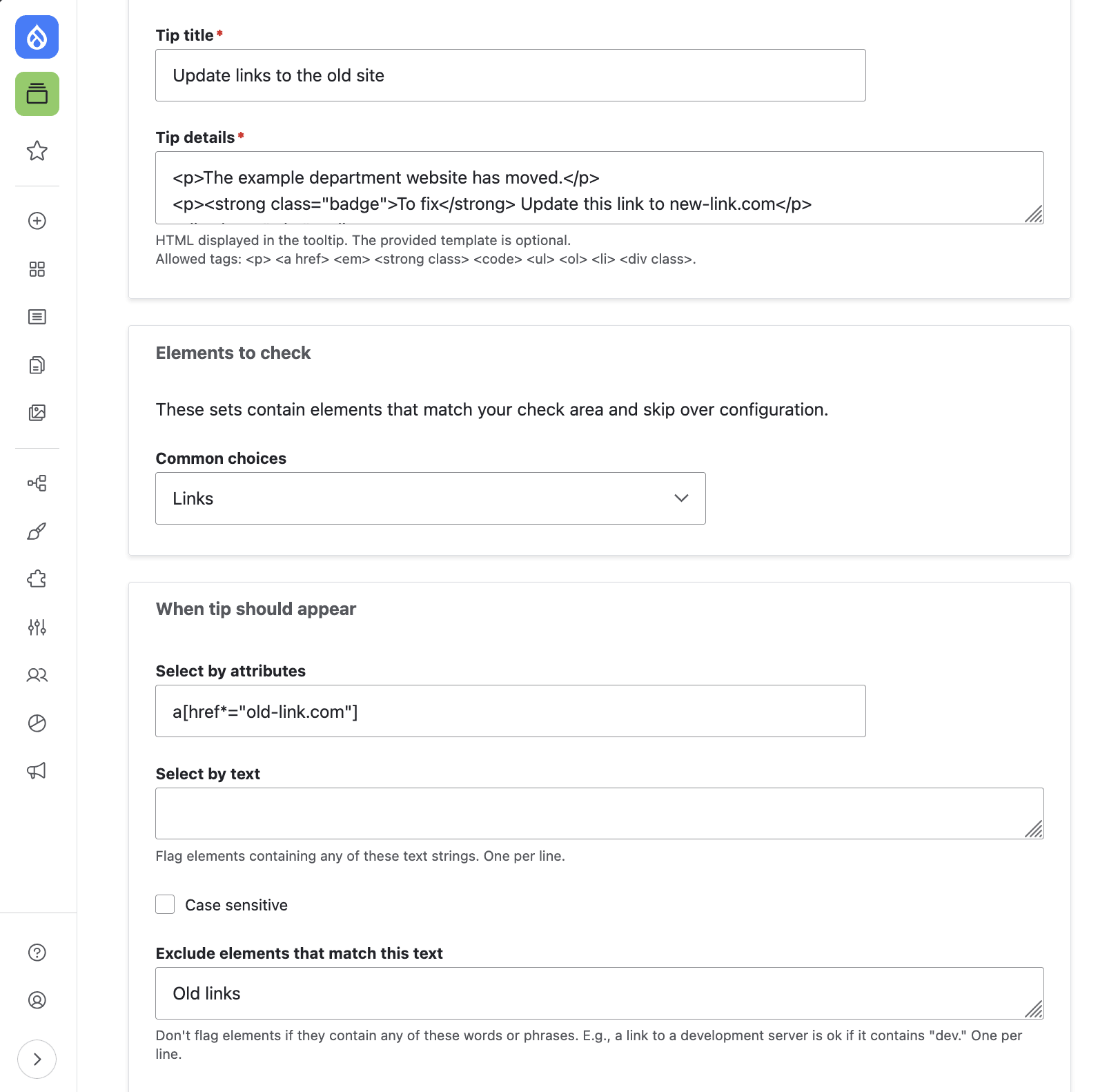
Alcuni test consentono una configurazione più precisa, per nascondere solo determinati avvisi sugli elementi interessati. Cercali sotto:
- Test di contenuto: Collegamenti da controllare
- Test di contenuto: Incorporamenti da controllare
- Test di contenuto: Rilevamento di contenuti dinamici e shadow
- Test per sviluppatori: Contrasto
Nascondere per pagine o utenti specifici
Il modo più semplice per farlo è passare classi CSS o ID a queste opzioni:
La prima impedirà l'esecuzione dei controlli e la barra degli strumenti non verrà mostrata.
La seconda avvierà il controllore in modalità ridotta a icona e contrassegnerà automaticamente (per l'utente corrente) tutti i problemi come "Ignorati", anche se si tratta di errori. Ciò consente l'esecuzione dei test e l'aggiornamento della dashboard senza disturbare l'utente.
Se si desidera usare queste impostazioni per controllare quali utenti vedono il controllore, potrebbe essere
necessario modificare il tema per generare una classe, ad es. .user-247
Gestire i risultati a livello di sito
Scansione e aggiornamento dei risultati
Editoria11y è uno strumento di monitoraggio in tempo reale, non un crawler. I suoi report a livello di sito si aggiornano quando gli autori visitano le pagine, quindi la scansione regolare non è generalmente necessaria. Il modulo CSA include un crawler, ma dovrebbe essere necessario solo in queste tre situazioni:
- Alla prima installazione di Editoria11y su un sito esistente con molte pagine. Le pagine devono essere visitate prima di apparire nella dashboard, quindi una rapida scansione iniziale fa risparmiare tempo.
- Importanti aggiornamenti ai temi o ai moduli possono correggere (o causare) problemi su molte pagine che non appariranno finché non vengono visitate o scansionate.
- Le azioni in blocco nell'interfaccia di amministrazione, come l'eliminazione di pagine o redirect, tendono a lasciare risultati da pagine che non esistono più o che sono state spostate. In questi casi è utile usare le azioni di manutenzione della scheda "Aggiorna" per aggiornare gli URL delle pagine e rilevare ed eliminare le pagine cancellate.
Nessun dato lascia il tuo sito durante una scansione. Il crawler CSA non è uno strumento cloud; usa il tuo browser per caricare e controllare le pagine del tuo sito. Lo svantaggio di questo approccio è che i browser mettono in pausa le schede in background. Dovrai mantenere il computer acceso e attivo durante una scansione. Pianifica di aprire una nuova finestra per il crawler e lasciala come scheda in primo piano per quella finestra mentre lavora. Puoi continuare a lavorare in un'altra finestra. Il crawler aggiornerà la sua stima dopo ogni gruppo di pagine.
Visualizzare i report
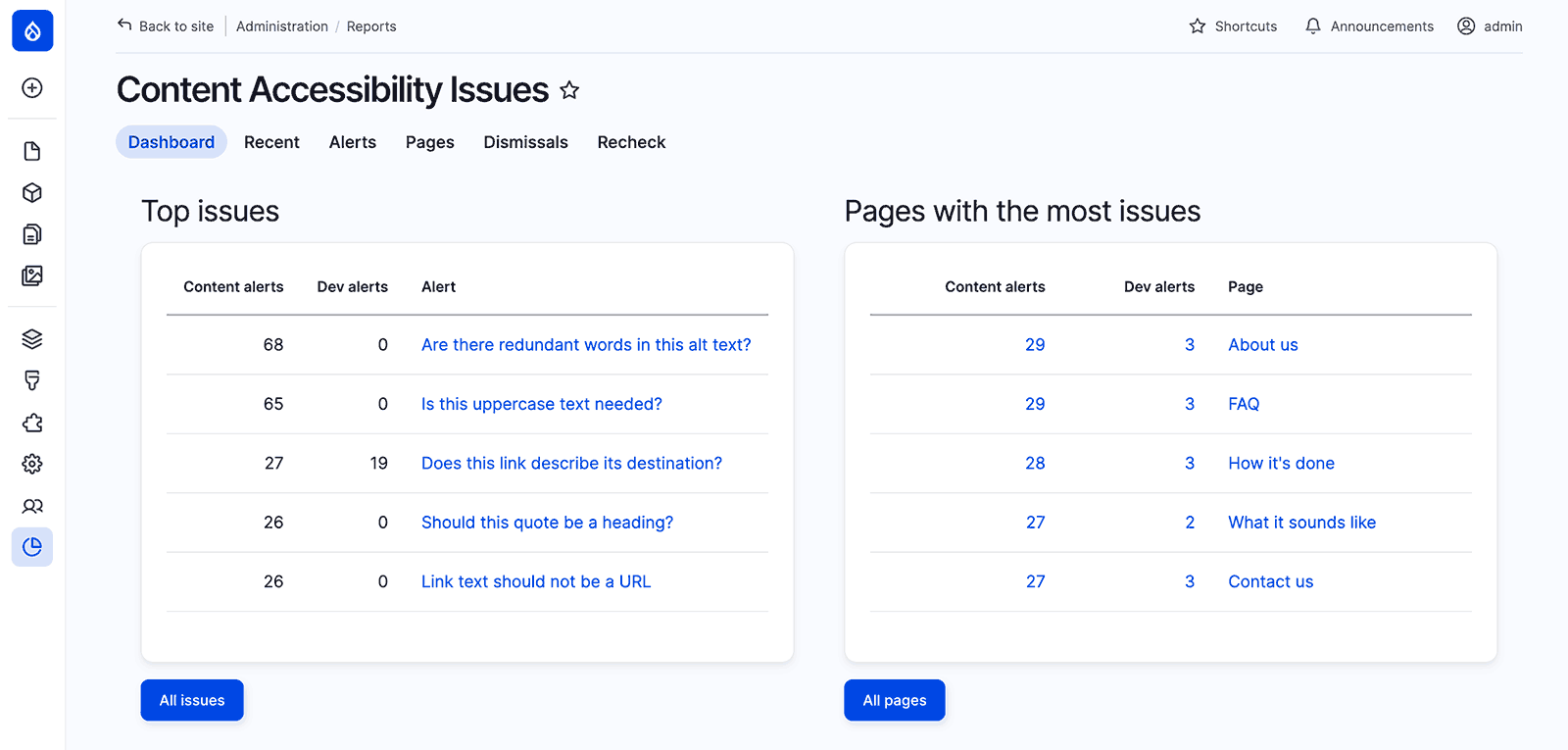
- Recenti consente di esplorare i singoli avvisi. Permette di filtrare per trovare tutte le istanze dello stesso tipo di avviso, vedere quali avvisi appaiono frequentemente nei contenuti recenti o quali autori hanno ancora l'abitudine di fare lo stesso errore.
- Pagine mostra il conteggio degli avvisi per pagina, raggruppati per pagina. Consente di trovare le pagine con più problemi e di filtrare per attributi della pagina come tipo di contenuto e stato di pubblicazione.
- Avvisi mostra i problemi per tipo.
- Chiusure consente di monitorare se gli autori stanno chiudendo correttamente gli avvisi e dispone di pulsanti "ripristina" per ripristinare gli avvisi chiusi.
- Esporta contiene versioni dei report Pagine, Avvisi e Chiusure che possono essere filtrate per preparare download CSV. Fornito dal sottomodulo CSV Export
- Aggiorna contiene strumenti di manutenzione della dashboard per eliminare gli avvisi dalle pagine cancellate, eliminare gli avvisi da pseudo-pagine parametrizzate come /search?query=example, aggiornare titoli e URL delle pagine memorizzati ed eseguire una scansione manuale. Fornito dal sottomodulo CSA
Correggere i suggerimenti nascosti o fuori schermo
Il modulo fornisce campi per due opzioni di configurazione della libreria per modificare il posizionamento dei suggerimenti:
Alcuni temi hanno colonne o widget che nascondono l'overflow orizzontale o verticale. La libreria rileva automaticamente quando un'attivazione cadrebbe al di fuori della parte visibile della pagina. Indicare alla libreria che determinati contenitori nascondono l'overflow significa che tenterà anche di posizionare i suggerimenti per gli elementi in quei contenitori all'interno dei loro bordi.
Alcuni temi hanno widget che attivano o disattivano la visibilità dei contenuti, come accordion, schede e presentazioni. I suggerimenti all'interno di questi elementi saranno anch'essi nascosti. Fornire un elenco di selettori per questi widget significa che Editoria11y si metterà in pausa brevemente quando un utente cerca di passare a quei suggerimenti usando un pulsante successivo o precedente. I temi e i moduli Drupal possono quindi seguire le istruzioni dalla sezione della libreria su come gestire i suggerimenti nei contenuti nascosti per rivelare il contenuto nascosto.
Scrivi la tua configurazione
In PHP: il modulo Drupal fornisce un hook_editoria11y_alter_config per modificare il contenuto
di drupalSettings.editoria11y in un modulo o tema. Ad esempio:
Modificare drupalSettings è utile solo se il modulo JS è già configurato per passare quel
valore alla libreria. Per aggiungere parametri aggiuntivi, è necessario modificare direttamente l'oggetto JS
options. Il modulo cerca una variabile JS globale editoria11yOptionsOverride. Se
questa è impostata, passerà l'oggetto options a una funzione editoria11yOptions
che hai fornito nel tuo modulo o tema. È ora possibile impostare qualsiasi parametro della libreria.
Scrivi i tuoi test personalizzati
Prima di tutto, nella configurazione del modulo, aggiungi 1 all'opzione "Test personalizzati" in modo che sappia di dover monitorare i test.
Quindi crea una libreria JS Drupal con i tuoi test nel tuo tema o modulo, usando la guida della libreria per la scrittura di test personalizzati.
Ecco un esempio funzionante di Princeton di un test personalizzato per avvisare sui Safe Link. Si noti
che accede alla classe Editoria11y tramite Drupal.Ed11y.
Ottenere aiuto
Consulta la pagina contatti per le opzioni di supporto della comunità. @itmaybejj è solitamente online sul Drupal Slack quando il sole è alto nell'emisfero occidentale.
La maggior parte dei livelli di contribuzione CSA include un checkin annuale, che può comprendere assistenza diretta per configurazione e impostazione