Editoria11y voor Drupal
Kernfuncties
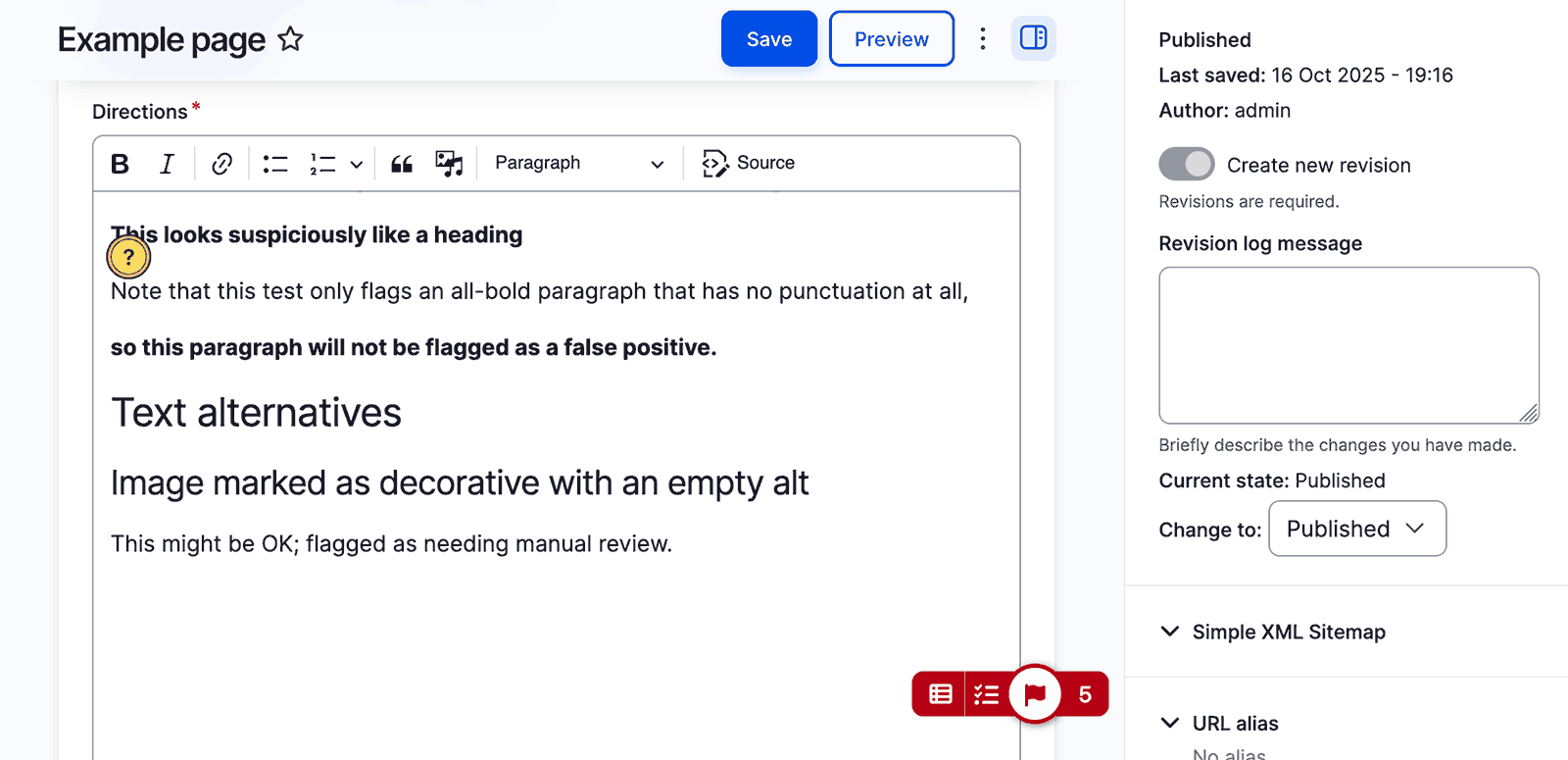
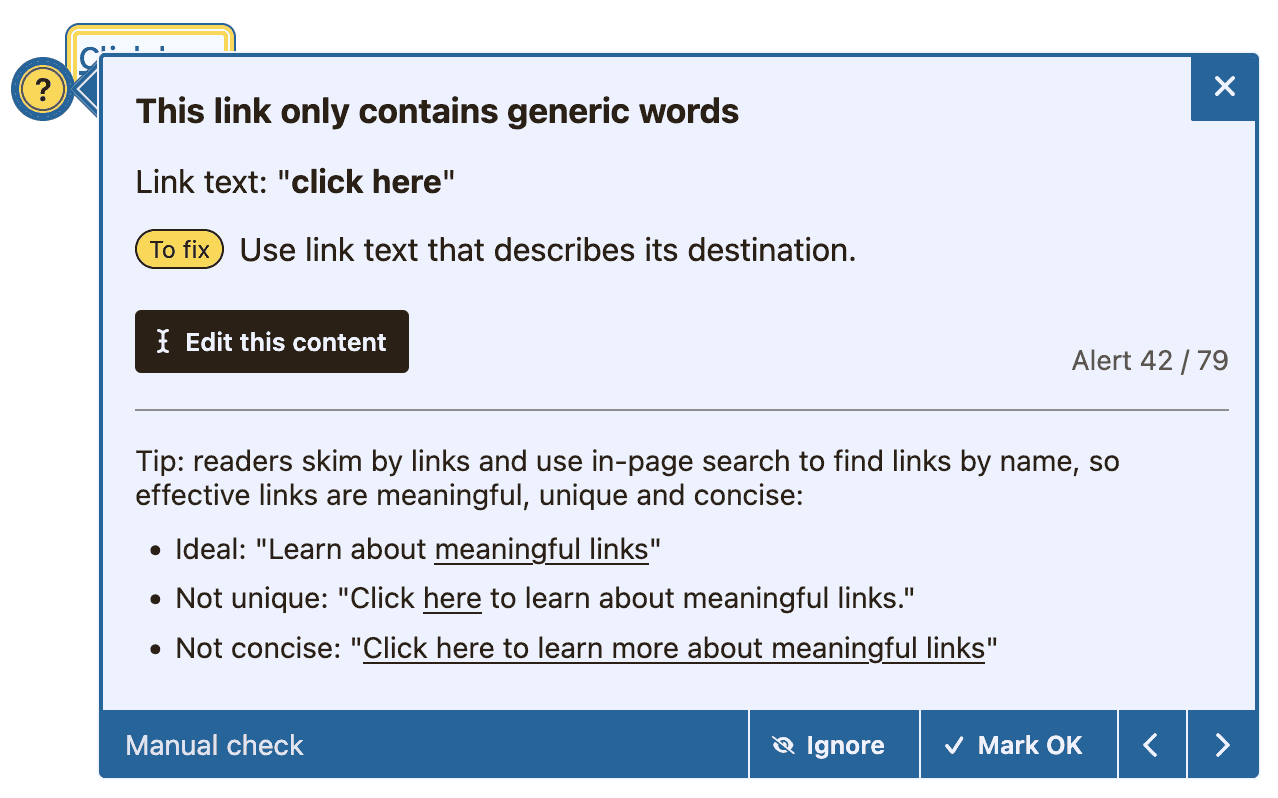
De Drupal-module verbindt de checker-bibliotheek met de redactionele backend en voegt talrijke server-side tools toe voor rapportage, beheer en configuratie
De CSA-submodule voegt toe:
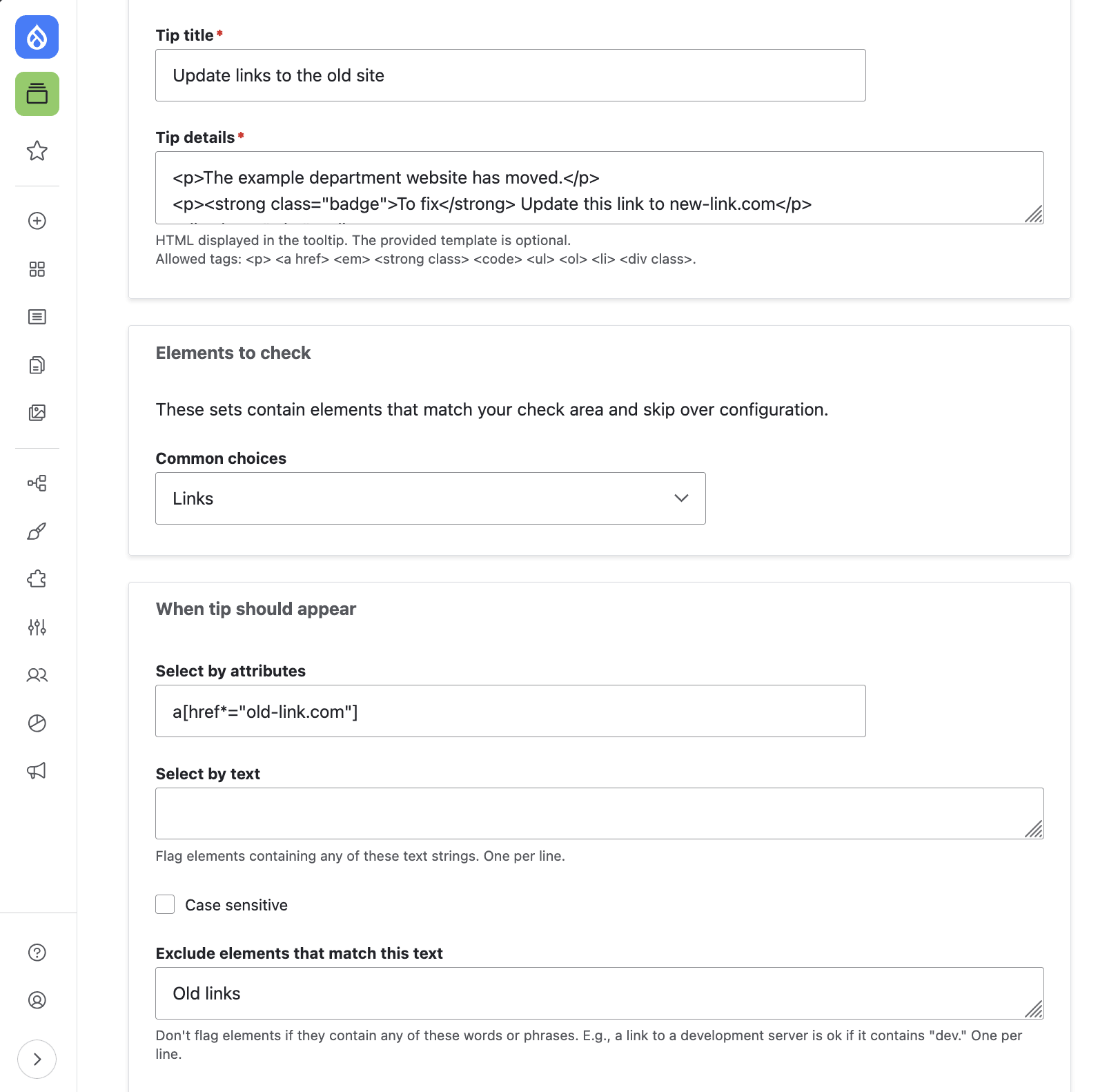
- Een bouwer voor aangepaste tests
- 40+ ontwikkelaarstests
- Contrastcontrole
- Site-crawlers
- Leesbaarheidsanalyse
- Gesplitste configuraties voor ontwikkelaars/redacteuren
Installatie en belangrijkste stappen
Het gebundelde installatiepakket op Drupal.org bevat meerdere modules:
- Editoria11y: de kerninhoudscontrole en het dashboard.
- Editoria11y CSA: ontwikkelaarstests en dashboardonderhoudstools.
- Editoria11y Export: CSV-rapportagetools.
Installeer zoals elke andere module en voer vervolgens deze belangrijkste stappen uit:
- Controleer rechten. Vertrouwde auteurs moeten "Mark OK," "Mark as Ignored" en "View the dashboard" hebben.
- Controleer belangrijke pagina's op herhalende of nutteloze meldingen. Markeer ze als OK in de tooltip, of pas de configuratie aan om elementen via selector te negeren.
- Zoek naar tips die moeilijk te zien zijn – buiten het scherm, afgekapt, achter andere elementen, of op verborgen elementen. Gebruik de tips in "Verborgen of buiten beeld geplaatste tips oplossen" hieronder om dit te verhelpen.
- Als de site al inhoud heeft en u een CSA-abonnement heeft, bezoek dan het tabblad "recheck" van het dashboard en crawl de site om de siterapporten voor te laden. Dit is optioneel, maar oudere pagina's verschijnen niet in rapporten totdat ze zijn gecrawld of bezocht door een ingelogde gebruiker.
Bekijk een video-introductie van de configuratieopties (v2.4).
Nutteloze meldingen verbergen
Goede configuraties onderdrukken nutteloze meldingen, zodat inhoudsauteurs zich kunnen richten op problemen die ze daadwerkelijk moeten oplossen.
Hoewel u tests volledig kunt uitschakelen, is het doorgaans beter om meldingen op specifieke elementen of pagina's te verbergen.
Bij elke testrun verzamelt Editoria11y één set elementen uit de instelling "Controleer inhoud in deze containers" en filtert die vervolgens meerdere keren. Dit is hoe een testrun eruit ziet:
- Controle annuleren als de configuratie controle op deze pagina of voor deze gebruiker verhindert.
-
Verzamel elementen in opgegeven paginaregio's,
bijv.:
body > *:not('.ed11y-element')
Voor Editoria11y CSA-gebruikers zijn dit de regio's op het tabblad Ontwikkelaarstests. -
Verwijder elementen die overeenkomen met negeringsselectors,
bijv.:
.widgets, .utility-menu
Voor Editoria11y CSA-gebruikers zijn dit de selectors op het tabblad Ontwikkelaarstests. - Voer tests uit en synchroniseer resultaten naar het dashboard.
-
Als de gesplitste configuratie actief is en de gebruiker een inhoudsredacteur is, filter dan
ontwikkelaarsresultaten:
- Verwijder resultaten van tests ingesteld op "Alleen ontwikkelaar."
- Verwijder resultaten op elementen buiten opgegeven
inhoudsregio's, bijv.:
main, footer - Verwijder resultaten op elementen die overeenkomen met inhoudsnegeringsselectors.
- Open het paneel en toon meldingen als de configuratie overeenkomt met een automatisch-openen-instelling.
Meldingen afwijzen
Tests kunnen in de bibliotheek worden geconfigureerd als fouten of waarschuwingen ("handmatige controles"). Waarschuwingen kunnen worden afgewezen. Er zijn twee soorten afwijzingen beschikbaar vanuit de voettekst van elke tooltip:
- "Ignore" wordt opgeslagen als gebruikersvoorkeur: de melding is nu verborgen voor de huidige gebruiker, maar alleen voor de huidige gebruiker.
- "Mark OK" verbergt de melding voor alle gebruikers.
Of een gebruiker een melding kan afwijzen, wordt bepaald op rolniveau in de gebruikersrechten van Drupal. De meeste auteurs moeten meldingen kunnen afwijzen. Het heeft geen zin iemand een handmatige controle toe te wijzen als diegene het item niet als gecontroleerd kan markeren.
Elementen negeren
Deze twee configuratie-instellingen zijn het belangrijkst!
Stel de eerste in om alle delen van de pagina op te nemen die inhoudsauteurs kunnen bewerken. Als ze
bijvoorbeeld het inhoudsgebied main, .sidebar en .footer-column-two
kunnen bewerken, stel die selectors dan in als uw inhoudscontrolegebied.
Gebruik de tweede om subsecties "uit te sluiten". Als main bijvoorbeeld diverse widgets en
insluitingen bevat die alleen ontwikkelaars kunnen aanpassen, vermeld die dan:
.widget-1, .social-embed;
Als u de gesplitste configuratie gebruikt, ziet u een vergelijkbaar paar instellingen op het tabblad Ontwikkelaarstests:
Het belangrijkste om te weten over de ontwikkelaarscontrolegebieden is dat ze niet onafhankelijk zijn van de inhoudscontrolegebieden. In een gesplitste configuratie worden de ontwikkelaarsgebieden gecontroleerd, en die resultaten worden vervolgens gefilterd om overeen te komen met de inhoudsgebieden. Gebieden die zijn uitgesloten voor ontwikkelaars worden ook uitgesloten voor inhoudsredacteuren. Sluit bewerkbare inhoudsgebieden niet uit!
Sommige tests maken nauwkeurigere configuratie mogelijk, om alleen bepaalde meldingen op betreffende elementen te verbergen. Zoek ze op onder:
- Inhoudstest: Te controleren links
- Inhoudstest: Te controleren insluitingen
- Inhoudstest: Dynamische en shadow-inhoud detecteren
- Ontwikkelaarstests: Contrast
Verbergen voor specifieke pagina's of gebruikers
De eenvoudigste manier om dit te doen is door CSS-klassen of ID's door te geven aan deze opties:
De eerste voorkomt dat controles worden uitgevoerd, en de werkbalk wordt niet weergegeven.
De tweede start de checker geminimaliseerd en markeert automatisch (voor de huidige gebruiker) alle problemen als "Ignored", zelfs als het fouten zijn. Hierdoor kunnen tests worden uitgevoerd en het dashboard worden bijgewerkt zonder de gebruiker te storen.
Als u deze wilt gebruiken om te bepalen welke gebruikers de checker zien, moet u mogelijk uw thema aanpassen
om een klasse uit te voeren, bijv. .user-247
Sitebrede resultaten beheren
Crawlen en resultaten bijwerken
Editoria11y is een realtime bewakingsinstrument, geen crawler. De sitebrede rapporten worden bijgewerkt wanneer auteurs pagina's bekijken, zodat regelmatig crawlen over het algemeen niet nodig is. De CSA-module bevat wel een crawler, maar die is alleen nodig in deze drie situaties:
- Bij de eerste installatie van Editoria11y op een bestaande site met veel pagina's. Pagina's moeten worden bezocht voordat ze op het dashboard verschijnen, zodat een snelle eerste crawl tijd bespaart.
- Grote updates van thema's of modules kunnen problemen op veel pagina's oplossen (of veroorzaken) die pas verschijnen nadat ze zijn bezocht of gecrawld.
- Bulkacties in de beheerinterface, zoals het verwijderen van pagina's of omleidingen, laten doorgaans resultaten achter van pagina's die niet meer bestaan of zijn verplaatst. In deze gevallen helpt het om de onderhoudstools van het tabblad "Refresh" te gebruiken om pagina-URL's te vernieuwen en verwijderde pagina's te detecteren en te verwijderen.
Er verlaten geen gegevens uw site tijdens een crawl. De CSA-crawler is geen cloudtool; hij gebruikt uw browser om de pagina's op uw eigen site te laden en te controleren. Het nadeel van deze aanpak is dat browsers achtergrondtabbladen pauzeren. U moet uw computer ingeschakeld en actief houden tijdens een crawl. Plan om een nieuw venster te openen voor de crawler en houd dat als het actieve tabblad in de voorgrond terwijl het werkt. U kunt ondertussen in een ander venster blijven werken. De crawler werkt zijn schatting bij na elke batch pagina's.
Rapporten bekijken
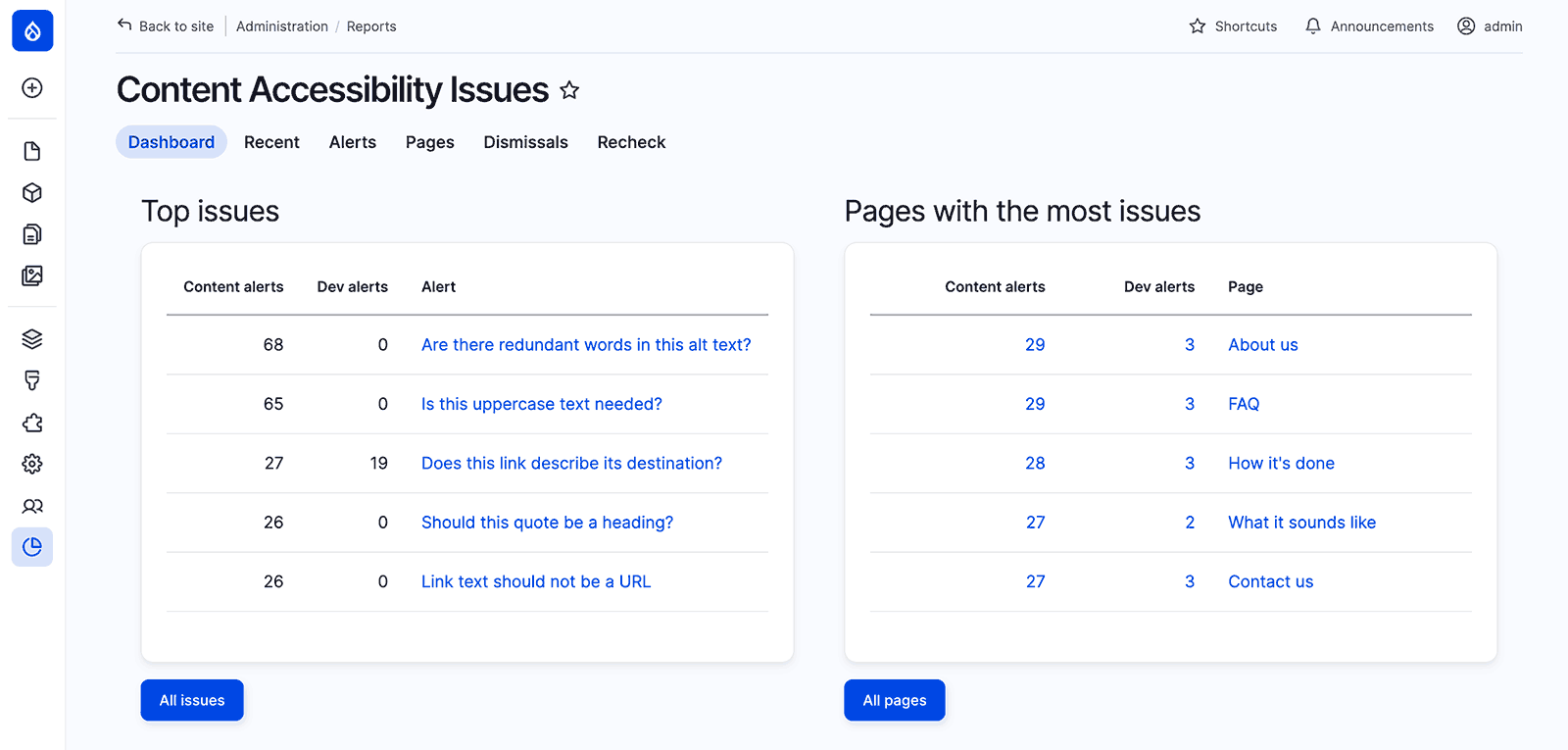
- Recent maakt het mogelijk om individuele meldingen te verkennen. Zo kunt u bijvoorbeeld filteren om alle instanties van hetzelfde meldingstype te vinden, of zien welke meldingen vaak voorkomen in recente inhoud, of welke auteurs nog steeds dezelfde fout maken.
- Pagina's toont meldingenaantallen per pagina, gegroepeerd per pagina. Hiermee kunt u pagina's met de meeste problemen vinden en filteren op pagina-attributen zoals inhoudstype en publicatiestatus.
- Meldingen toont problemen per type.
- Afwijzingen maakt het mogelijk om te bewaken of auteurs correct afwijzen, en bevat "reset"-knoppen om afgewezen meldingen ongedaan te maken.
- Export bevat versies van de rapporten Pagina's, Meldingen en Afwijzingen die kunnen worden gefilterd om CSV-downloads voor te bereiden. Geleverd door de CSV Export-submodule
- Refresh bevat dashboardonderhoudstools om meldingen van verwijderde pagina's te verwijderen, meldingen van geparametriseerde pseudo-pagina's zoals /search?query=example te verwijderen, opgeslagen paginatitels en -URL's bij te werken, en een handmatige crawl uit te voeren. Geleverd door de CSA-submodule
Verborgen of buiten beeld geplaatste tips oplossen
De module biedt velden voor twee van de configuratieopties van de bibliotheek om te wijzigen hoe tips worden geplaatst:
Sommige thema's hebben kolommen of widgets die horizontale of verticale overloop verbergen. De bibliotheek detecteert automatisch wanneer een schakelaar buiten het zichtbare deel van de pagina zou vallen. Door de bibliotheek te vertellen dat bepaalde containers overloop verbergen, probeert ze ook tips voor elementen in die containers binnen hun grenzen te plaatsen.
Sommige thema's hebben widgets die de zichtbaarheid van inhoud omschakelen, zoals accordeons, tabbladen en diashows. Tips in deze elementen worden dan ook verborgen. Door een lijst van selectors voor deze widgets op te geven, pauzeert Editoria11y even wanneer een gebruiker via een volgende- of vorige-knop naar die tips probeert te springen. Drupal-thema's en modules kunnen vervolgens de instructies volgen uit het bibliotheekgedeelte over omgaan met tips op verborgen inhoud om de verborgen inhoud zichtbaar te maken.
Uw eigen configuratie schrijven
In PHP: de Drupal-module biedt een hook_editoria11y_alter_config om de inhoud van
drupalSettings.editoria11y te wijzigen in een module of thema. Bijvoorbeeld:
Het aanpassen van drupalSettings helpt alleen als de module-JS al is ingesteld om die waarde
door te geven aan de bibliotheek. Om extra parameters toe te voegen, moet u het JS-object
options rechtstreeks aanpassen. De module controleert op één globale JS-variabele
editoria11yOptionsOverride. Als deze is ingesteld, geeft hij het object options
door aan een functie editoria11yOptions die u in uw module of thema hebt opgegeven. U kunt nu
elk van de bibliotheekparameters instellen.
Uw eigen tests schrijven
Voeg eerst in de moduleconfiguratie 1 toe aan de opties "Aangepaste tests" zodat de module weet dat hij op de tests moet letten.
Maak vervolgens een Drupal JS-bibliotheek met uw tests in uw thema of module, met behulp van de bibliotheekgids voor het schrijven van aangepaste tests.
Hier is een werkend voorbeeld van Princeton: een aangepaste test die waarschuwt voor Safe Links. Merk op
dat het de klasse Editoria11y benadert via Drupal.Ed11y.
Hulp krijgen
Bekijk de contactpagina voor opties voor communityondersteuning. @itmaybejj is meestal online in de Drupal Slack wanneer de zon op is op het westelijk halfrond.
De meeste CSA-bijdrageniveaus omvatten een jaarlijkse check-in, waarbij directe hulp bij installatie en configuratie mogelijk is