Editoria11y pentru Drupal
Funcții principale
Modulul Drupal conectează biblioteca verificatorului la backend-ul editorial, și adaugă multe instrumente server-side pentru raportare, guvernanță și configurare
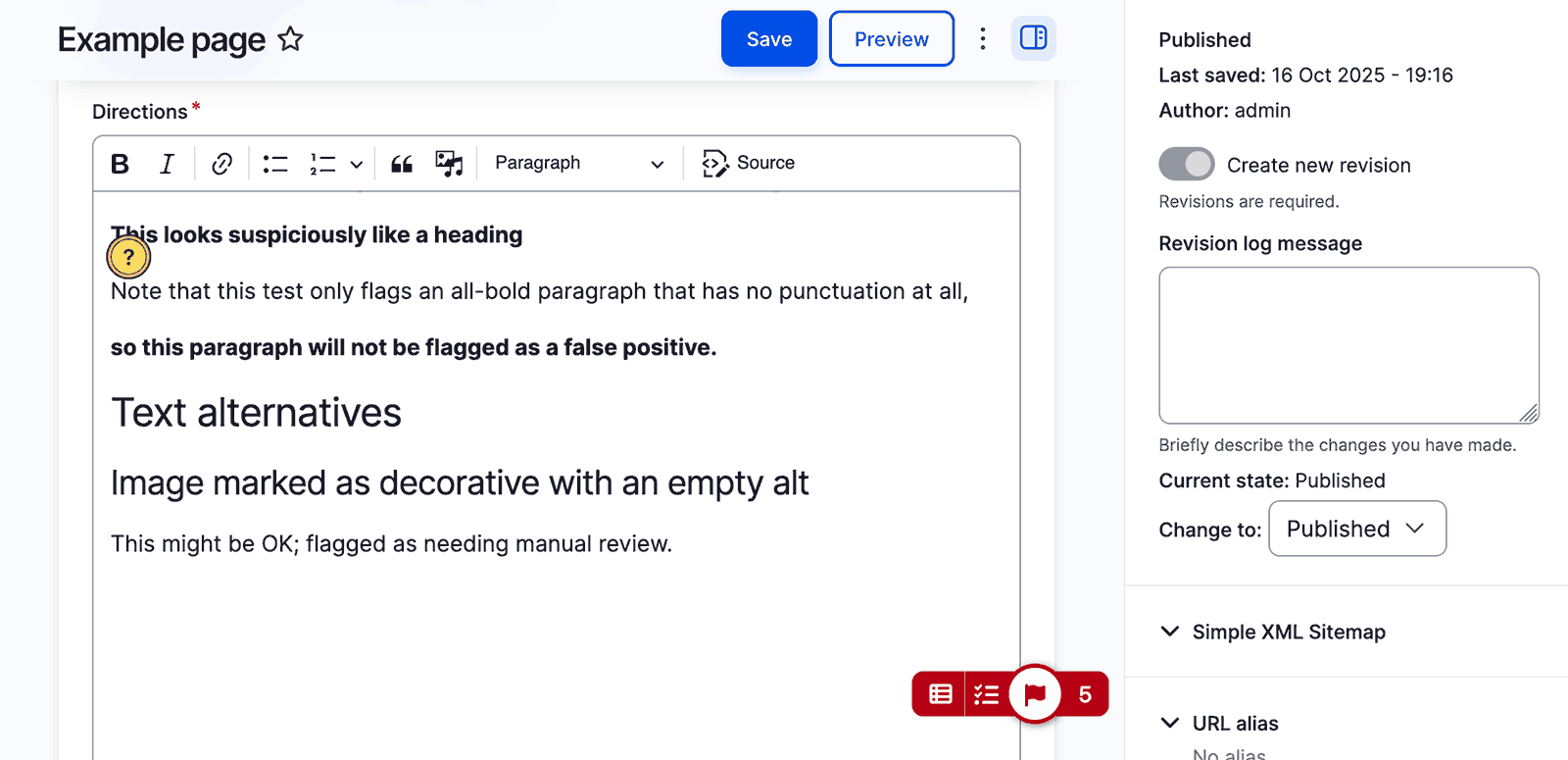
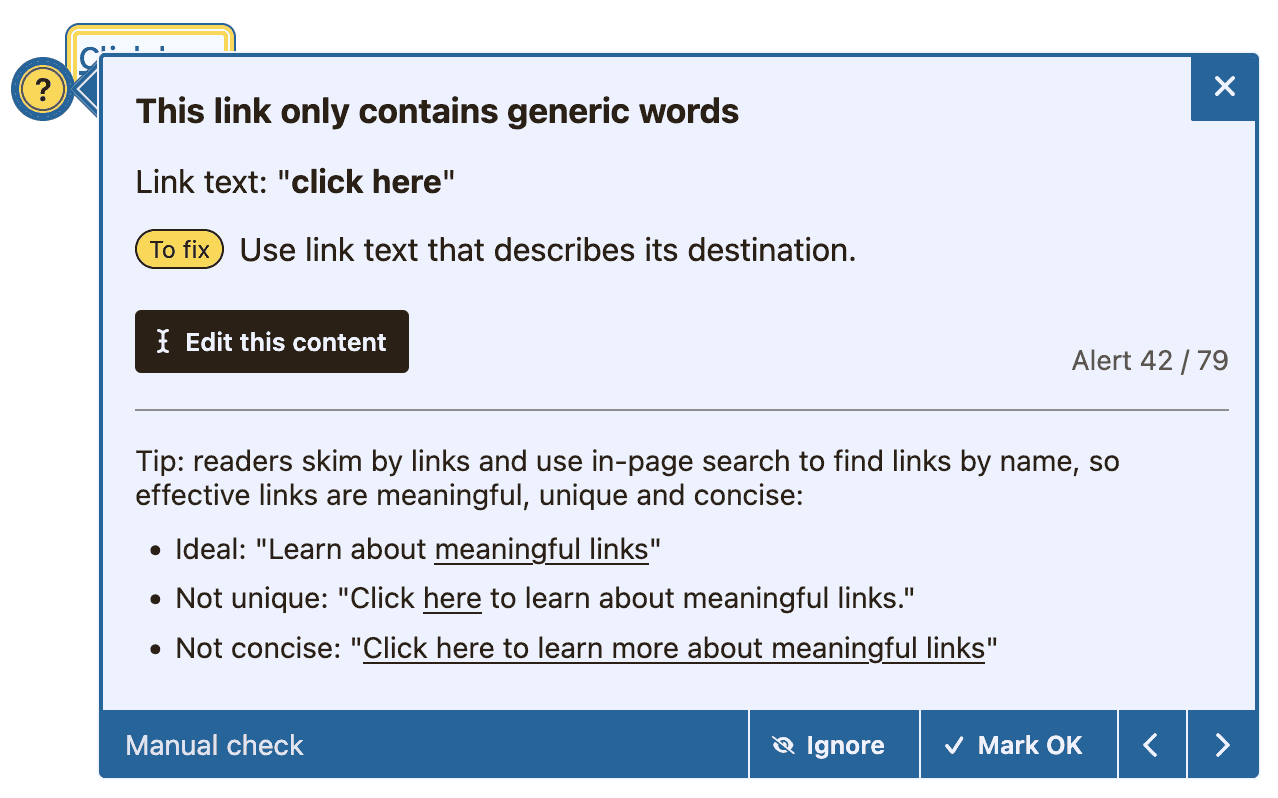
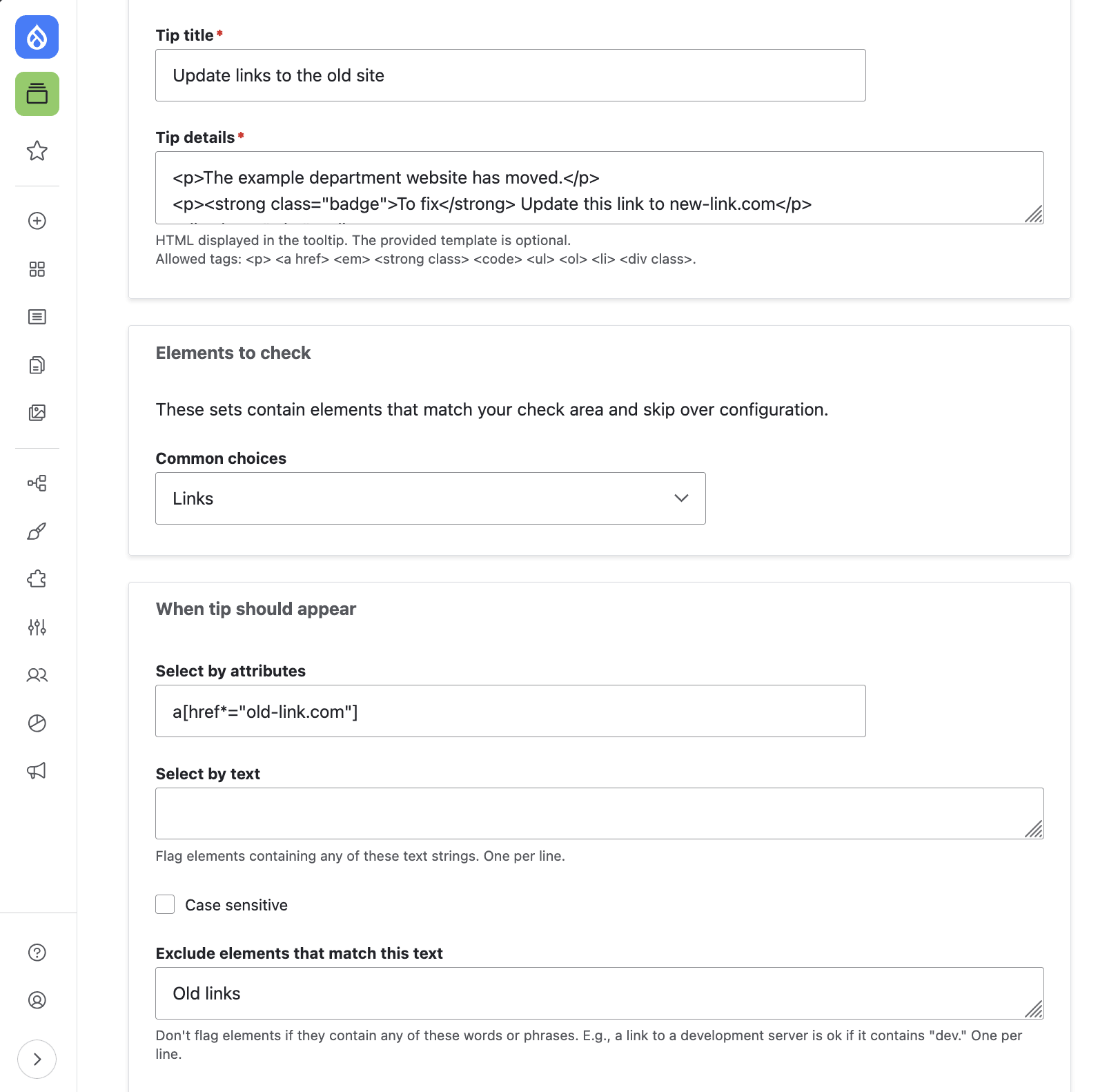
Submodulul CSA adaugă:
- Un constructor de teste personalizate
- 40+ teste pentru dezvoltatori
- Verificare a contrastului
- Crawlere de site
- Analiză a lizibilității
- Configurații separate pentru dezvoltatori/editori
Instalare și pași cheie de configurare
Instalatorul inclus de pe Drupal.org include mai multe module:
- Editoria11y: verificatorul de conținut principal și panoul de control.
- Editoria11y CSA: teste pentru dezvoltatori și instrumente de întreținere a panoului de control.
- Editoria11y Export: instrumente de raportare CSV.
Instalați-l ca orice alt modul, apoi urmați acești pași esențiali:
- Verificați permisiunile. Autorii de încredere ar trebui să aibă „Mark OK", „Mark as Ignored" și „View the dashboard".
- Verificați paginile cheie pentru alerte repetitive sau nefolositoare. Fie marcați-le ca OK în indiciu, fie ajustați configurația pentru a ignora elementele după selector.
- Căutați indicii care sunt greu de văzut — în afara ecranului, trunchiate, în spatele altor elemente sau pe elemente ascunse. Folosiți indiciile din „Fix tip positioning" de mai jos pentru a remedia.
- Dacă site-ul are deja conținut și aveți un abonament CSA, vizitați tab-ul „recheck" al panoului de control și parcurgeți site-ul cu crawler-ul pentru a pre-încărca rapoartele de site. Aceasta este opțională, dar paginile mai vechi nu vor apărea în rapoarte până când nu sunt crawlate sau vizitate de un utilizator autentificat.
Vizionați o introducere video la opțiunile de configurare (v2.4).
Ascundeți alertele nefolositoare
Configurațiile bune suprimă alertele nefolositoare, astfel autorii de conținut se pot concentra pe problemele pe care ar trebui să le remedieze.
Deși puteți dezactiva testele complet, este de obicei mai bine să ascundeți alertele pe elemente sau pagini specifice.
În timpul fiecărei rulări de test, Editoria11y adună un singur set de elemente din setarea „Check content in these containers", și apoi îl filtrează de mai multe ori. Iată cum arată o rulare de test:
- Anulați verificarea dacă configurația împiedică verificarea pe această pagină sau pentru acest utilizator.
-
Adunați elementele din regiunile specificate ale paginii,
de ex.:
body > *:not('.ed11y-element')
Pentru utilizatorii Editoria11y CSA, acestea sunt regiunile din tab-ul Developer tests. -
Eliminați elementele care se potrivesc selectorilor de ignorare,
de ex.:
.widgets, .utility-menu
Pentru utilizatorii Editoria11y CSA, aceștia sunt selectorii din tab-ul Developer tests. - Rulați testele și sincronizați rezultatele cu panoul de control.
-
Dacă configurația split este activă și utilizatorul este editor de conținut, filtrați rezultatele pentru dezvoltatori:
- Eliminați rezultatele din testele setate la „Developer only".
- Eliminați rezultatele pe elemente din afara regiunilor de conținut specificate,
de ex.:
main, footer - Eliminați rezultatele pe elemente care se potrivesc selectorilor de ignorare pentru conținut.
- Deschideți panoul și desenați alertele dacă configurația corespunde unei setări de deschidere automată.
Respingeți alertele
Testele pot fi configurate în bibliotecă ca erori sau avertismente („verificări manuale"). Avertismentele pot fi respinse. Există două tipuri de respingeri disponibile din subsolul fiecărui tooltip:
- „Ignorați" este stocat ca preferință de utilizator: alerta este acum ascunsă pentru utilizatorul curent, și numai pentru utilizatorul curent.
- „Mark OK" ascunde alerta pentru toți utilizatorii.
Dacă un utilizator poate respinge o alertă sau nu este controlat la nivel de rol prin permisiunile Drupal. Majorității autorilor ar trebui să li se permită să respingă alerte. Nu are sens să atribuiți cuiva o verificare manuală dacă nu poate marca acel element ca verificat.
Ignorați elementele
Aceste două setări de configurare sunt cele mai importante!
Setați prima pentru a include orice părți ale conținutului paginii pe care autorii le pot edita. De ex., dacă pot edita
zona de conținut main, .sidebar și .footer-column-two, setați acele
selectori ca zona dvs. de verificare a conținutului.
Folosiți a doua pentru a „elimina" subsecțiunile. De ex., dacă main conține diverse widget-uri și embed-uri
pe care doar dezvoltatorii le pot modifica, listați-le: .widget-1, .social-embed;
Dacă utilizați configurația split, veți vedea o pereche similară de setări în tab-ul Developer Tests:
Lucrul cheie de știut despre zonele de verificare pentru dezvoltatori este că ele nu sunt independente de zonele de verificare a conținutului. Într-o configurație split, zonele pentru dezvoltatori sunt verificate, și apoi acele rezultate sunt filtrate pentru a corespunde zonelor de conținut. Orice zone excluse pentru dezvoltatori vor fi, de asemenea, excluse pentru editorii de conținut. Nu excludeți zonele de conținut editabile!
Unele teste permit o configurare mai precisă, pentru a ascunde anumite alerte doar pe elementele afectate. Căutați-le sub:
- Teste de conținut: Linkuri de verificat
- Teste de conținut: Embed-uri de verificat
- Teste de conținut: Detectarea conținutului dinamic și shadow
- Teste pentru dezvoltatori: Contrast
Ascundeți pentru pagini sau utilizatori specifici
Cea mai simplă modalitate de a face acest lucru este prin transmiterea claselor CSS sau ID-urilor la aceste opțiuni:
Prima va împiedica rularea verificărilor, iar bara de instrumente nu va fi afișată.
A doua va porni verificatorul minimizat și va auto-marca (pentru utilizatorul curent) toate problemele ca „Ignorat", chiar dacă sunt erori. Aceasta permite testelor să ruleze și să actualizeze panoul de control fără a deranja utilizatorul.
Dacă doriți să folosiți aceste opțiuni pentru a controla ce utilizatori văd verificatorul, poate fi necesar să ajustați tema pentru a genera
o clasă, de exemplu .user-247
Gestionați rezultatele la nivel de site
Parcurgerea cu crawler a site-ului și actualizarea rezultatelor
Editoria11y este un instrument de monitorizare în timp real, nu un crawler. Rapoartele sale la nivel de site se actualizează când autorii vizitează paginile, deci parcurgerea periodică cu crawler-ul nu este de obicei necesară. Modulul CSA include un crawler, dar ar trebui să fie necesar doar în aceste trei situații:
- La instalarea inițială a Editoria11y pe un site existent cu multe pagini. Paginile trebuie vizitate înainte de a apărea pe panou de control, deci o parcurgere inițială rapidă economisește timp.
- Actualizările majore ale temelor sau modulelor pot remedia (sau cauza) probleme pe multe pagini care nu vor apărea până când acestea nu sunt vizitate sau parcurse cu crawler-ul.
- Acțiunile în masă în interfața de administrare, cum ar fi ștergerea paginilor sau a redirecționărilor, tind să lase în urmă rezultate de la pagini care nu mai există sau s-au mutat. În aceste cazuri ajută să folosiți acțiunile de întreținere din tab-ul „Refresh" pentru a reîmprospăta URL-urile paginilor și a detecta și elimina paginile șterse.
Nicio dată nu părăsește site-ul dvs. în timpul unui crawl. Crawler-ul CSA nu este un instrument cloud; folosește browserul dvs. pentru a încărca și verifica paginile de pe propriul site. Dezavantajul acestei abordări este că browserele pun în pauză tab-urile de fundal. Va trebui să mențineți computerul pornit și activ în timpul unui crawl. Planificați să deschideți o fereastră nouă pentru crawler și să o lăsați ca tab de prim-plan al acelei ferestre în timp ce lucrează. Puteți continua să lucrați în altă fereastră. Crawler-ul va actualiza estimarea după fiecare lot de pagini.
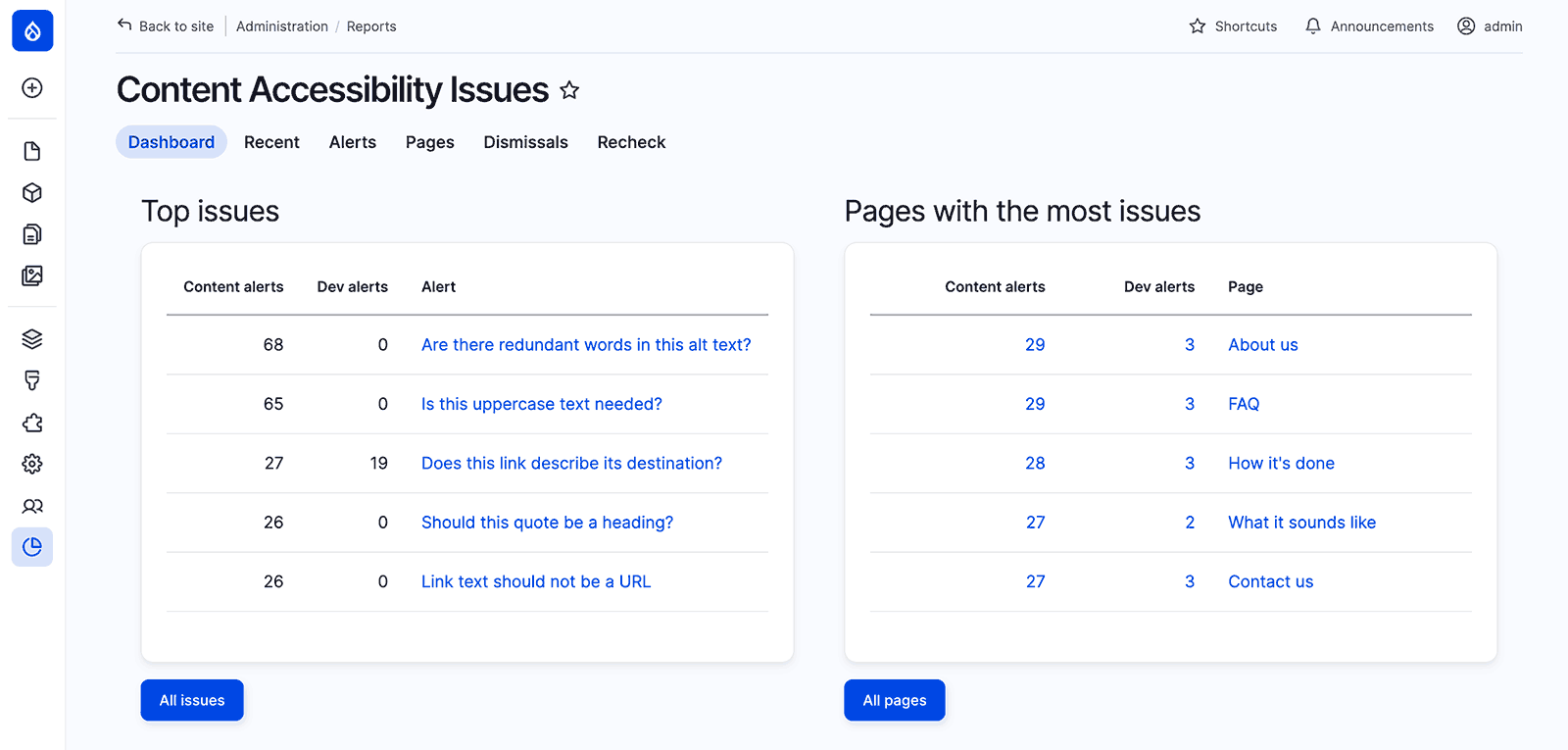
Vizualizarea rapoartelor
- Recente permite explorarea alertelor individuale. Puteți astfel filtra pentru a găsi toate instanțele aceluiași tip de alertă, sau a vedea care alerte apar frecvent în conținut recent, sau ce autori repetă aceeași greșeală.
- Pagini arată numărul de alerte per pagină, grupate pe pagină. Aceasta vă permite să găsiți paginile cu cele mai multe probleme și să filtrați după atributele paginii, cum ar fi tipul de conținut și starea de publicare.
- Alerte arată problemele pe tip.
- Respingeri permit monitorizarea dacă autorii resping corect și conțin butoane de „resetare" pentru a restaura alertele respinse.
- Export conține versiuni ale rapoartelor Pagini, Alerte și Respingeri care pot fi filtrate pentru a pregăti descărcări CSV. Furnizat de submodulul CSV Export
- Reîmprospătare conține instrumente de întreținere a panoului de control pentru a elimina alertele de la paginile șterse, a elimina alertele de la pseudo-paginile parametrizate precum /search?query=example, a actualiza titlurile și URL-urile paginilor stocate, și a rula un crawl manual. Furnizat de submodulul CSA
Remediați sfaturile ascunse sau în afara ecranului
Modulul furnizează câmpuri pentru două dintre opțiunile de configurare ale bibliotecii pentru a schimba modul în care sunt plasate sfaturile:
Unele teme au coloane sau widget-uri care ascund overflow-ul orizontal sau vertical. Biblioteca detectează automat când un comutator ar cădea în afara părții vizibile a paginii. Comunicarea bibliotecii că anumite containere ascund overflow-ul înseamnă că va încerca, de asemenea, să poziționeze sfaturile pentru elementele din acele containere în interiorul granițelor lor.
Unele teme au widget-uri care comută vizibilitatea conținutului, cum ar fi acordeoane, tab-uri și prezentări de diapozitive. Indiciile din interiorul acestor elemente vor fi, de asemenea, ascunse. Furnizarea unei liste de selectori pentru aceste widget-uri înseamnă că Editoria11y va face o pauză scurtă când un utilizator încearcă să sară la acele indicii folosind un buton înainte sau înapoi. Temele și modulele Drupal pot urma apoi instrucțiunile din secțiunea bibliotecii despre gestionarea sfaturilor pe conținut ascuns pentru a dezvălui conținutul ascuns.
Scrieți propria configurație
În PHP: modulul Drupal furnizează un hook_editoria11y_alter_config pentru a schimba conținutul
drupalSettings.editoria11y într-un modul sau temă. De exemplu:
Modificarea drupalSettings ajută doar dacă JS-ul modulului este deja configurat să transmită acea valoare bibliotecii. Pentru a adăuga parametri suplimentari, trebuie să modificați direct obiectul JS options.
Modulul verifică pentru o variabilă JS globală editoria11yOptionsOverride. Dacă aceasta este setată, va
transmite obiectul options unei funcții editoria11yOptions pe care ați furnizat-o
în modulul sau tema dvs. Acum puteți seta oricare dintre parametrii bibliotecii.
Scrieți propriile teste
Mai întâi, în configurarea modulului, adăugați 1 la opțiunea „Custom tests" pentru ca acesta să știe să urmărească testele.
Apoi creați o bibliotecă JS Drupal cu testele dvs. în tema sau modulul dvs., folosind ghidul bibliotecii pentru scrierea testelor personalizate.
Iată un exemplu funcțional de la Princeton, al unui test personalizat pentru a alerta pe Safe Links. Rețineți că accesează
clasa Editoria11y prin Drupal.Ed11y.
Obțineți ajutor
Consultați pagina de contact pentru opțiunile de asistență ale comunității. @itmaybejj este de obicei disponibil în Drupal Slack când soarele este deasupra emisferei vestice.
Majoritatea nivelurilor de contribuție CSA includ o verificare anuală, care poate include asistență directă cu configurarea și instalarea