Editoria11y za Drupal
Osnovne funkcije
Modul Drupal poveže knjižnico preverjevalnika z uredniškim zaledjem in doda številna strežniška orodja za poročanje, upravljanje in konfiguracijo
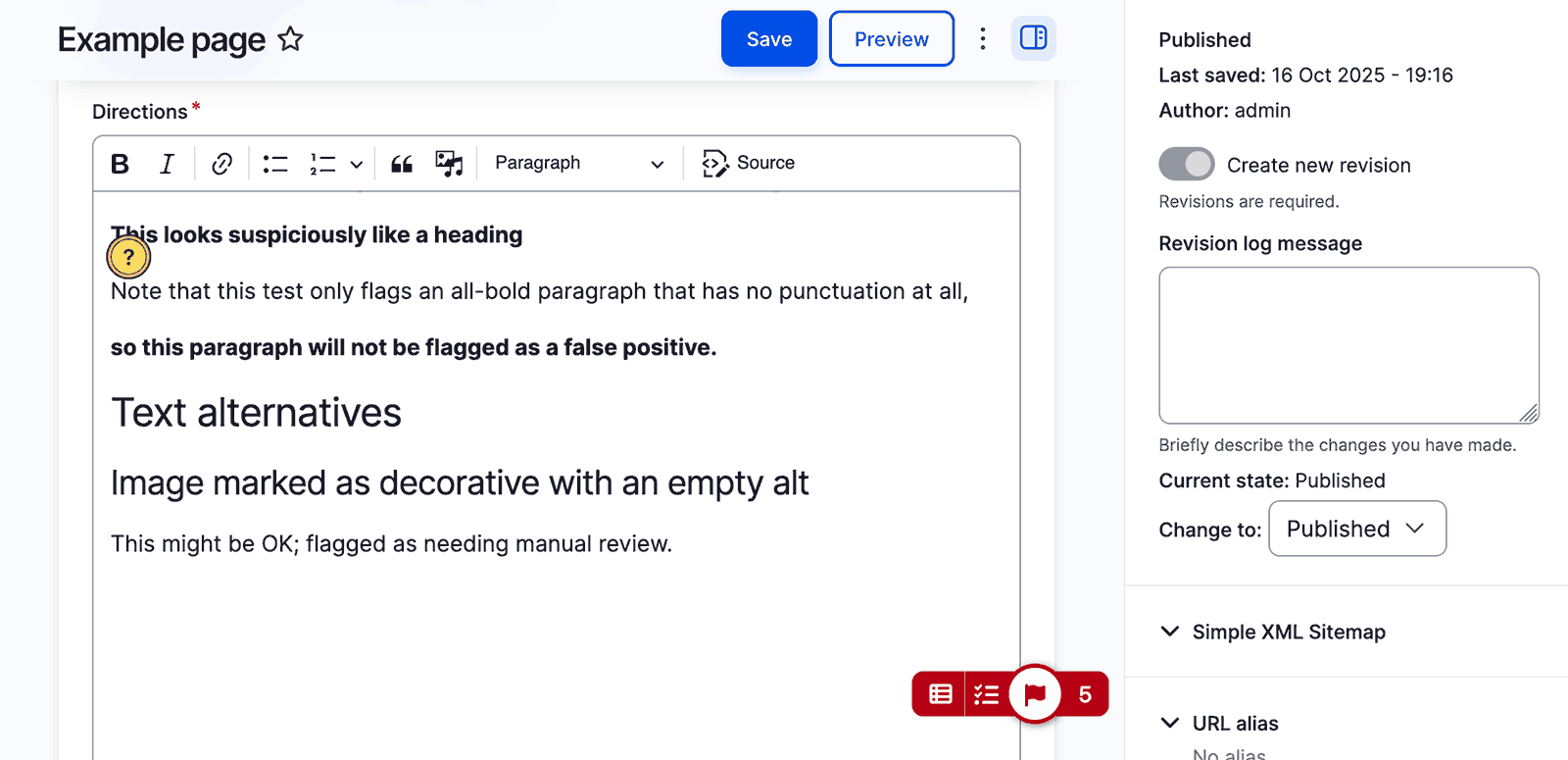
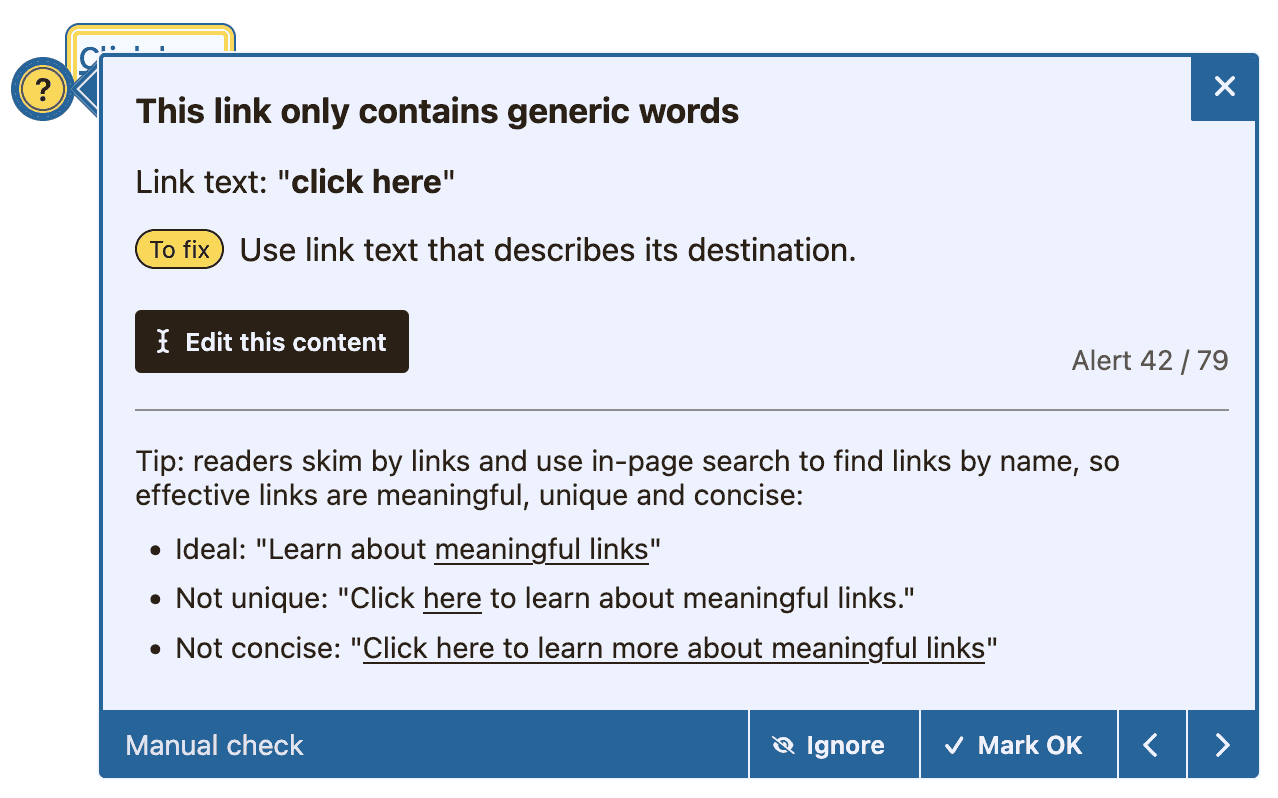
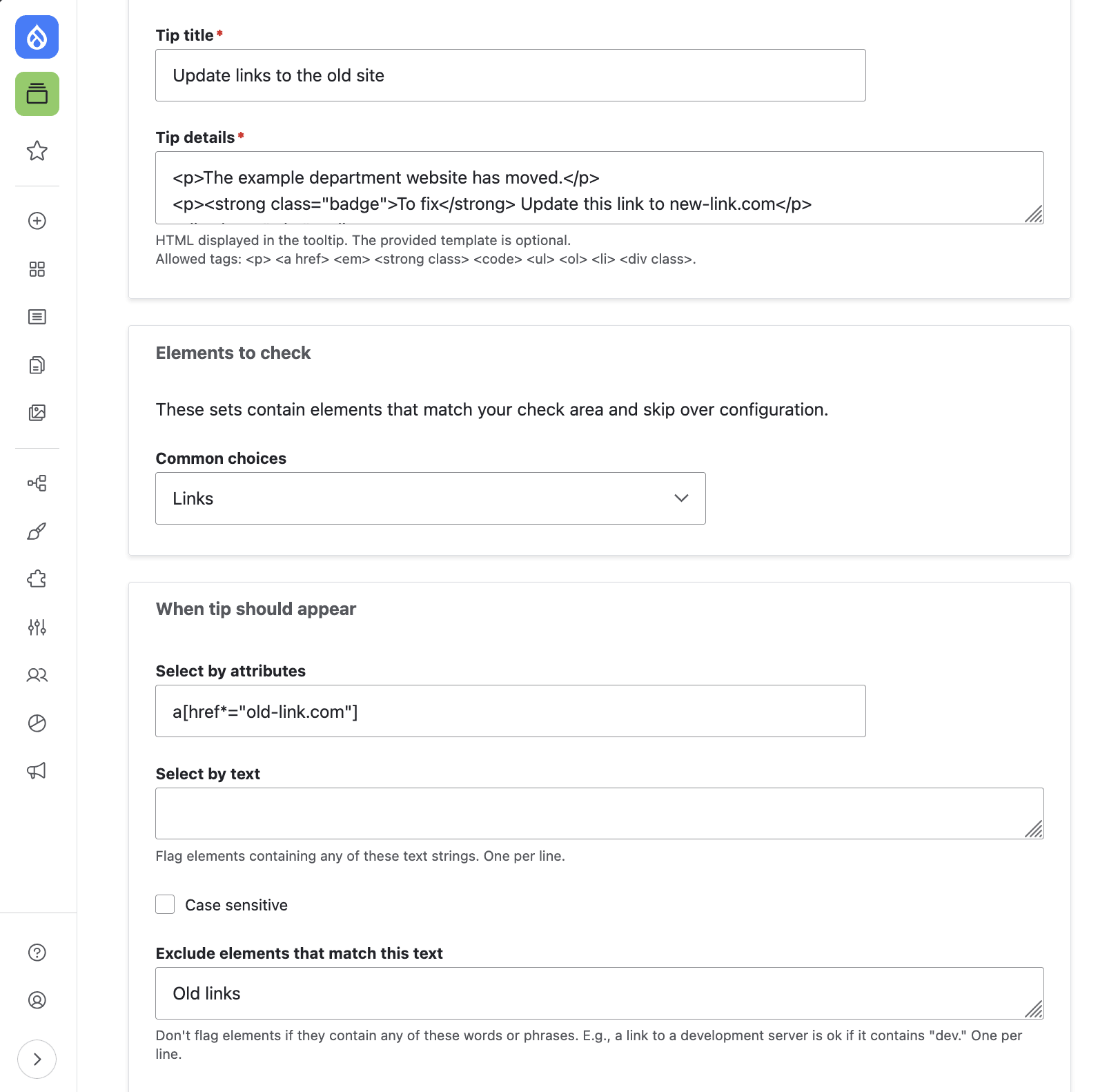
Podmodul CSA doda:
- Gradnik testov po meri
- Več kot 40 razvijalskih testov
- Preverjanje kontrasta
- Pregledovalci spletnega mesta
- Analiza berljivosti
- Ločene konfiguracije za razvijalce/urednike
Namestitev in ključni koraki nastavitve
Paket namestitvenega programa na Drupal.org vključuje več modulov:
- Editoria11y: osnovni preverjevalnik vsebine in nadzorna plošča.
- Editoria11y CSA: razvijalski testi in orodja za vzdrževanje nadzorne plošče.
- Editoria11y Export: orodja za poročanje v CSV.
Namestite kot kateri koli drug modul, nato pa opravite te ključne korake:
- Preverite dovoljenja. Zaupani avtorji bi morali imeti dovoljenja »Označi kot OK«, »Označi kot prezrto« in »Ogled nadzorne plošče«.
- Preverite ključne strani za ponavljajoča ali nekoristna opozorila. Bodisi jih označite za OK v opisu ali prilagodite konfiguracijo, da prezrete elemente po izbiratelju.
- Poiščite nasvete, ki jih je težko videti — zunaj zaslona, odrezane, za drugimi elementi ali na skritih elementih. Uporabite nasvete v »Popravi pozicioniranje nasvetov« spodaj.
- Če ima spletno mesto že vsebino in imate naročnino na CSA, obiščite zavihek »Ponovni pregled« nadzorne plošče in pregledajte spletno mesto, da predhodno naložite poročila. To je izbirno, toda starejše strani ne bodo prikazane v poročilih, dokler niso pregledane ali obiskane s strani urejajočega.
Oglejte si video uvod v konfiguracijske možnosti (v2.4).
Skrivanje nekoristnih opozoril
Dobre konfiguracije potlačijo nekoristna opozorila, tako da se avtorji vsebine lahko osredotočijo na težave, ki jih morajo odpraviti.
Čeprav lahko teste v celoti izklopite, je praviloma bolje skriti opozorila na določenih elementih ali straneh.
Med vsakim testnim zagonom Editoria11y zbere en nabor elementov iz nastavitve »Preveri vsebino v teh kontejnerjih«, nato pa jo večkrat filtrira. Takole je videti testni zagon:
- Prekini preverjanje, če konfiguracija prepreči preverjanje na tej strani ali za tega uporabnika.
-
Zberi elemente v določenih regijah strani,
npr.:
body > *:not('.ed11y-element')
Za uporabnike Editoria11y CSA so to regije na zavihku Razvijalski testi. -
Zavrzi elemente, ki ustrezajo izbirateljem za prezrtje,
npr.:
.widgets, .utility-menu
Za uporabnike Editoria11y CSA so to izbiratelji na zavihku Razvijalski testi. - Zaženi teste in sinhroniziraj rezultate z nadzorno ploščo.
-
Če je ločena konfiguracija aktivna in je uporabnik urednik vsebine, filtriraj rezultate za razvijalce:
- Zavrzi rezultate iz testov, nastavljenih na »Samo za razvijalce«.
- Zavrzi rezultate na elementih izven določenih vsebinskih
regij, npr.:
main, footer - Zavrzi rezultate na elementih, ki ustrezajo vsebinskim izbirateljem za prezrtje.
- Odpri ploščo in nariši opozorila, če konfiguracija ustreza nastavitvi samodejnega odpiranja.
Opusti opozorila
Testi so v knjižnici konfigurirani kot napake ali opozorila (»ročna preverjanja«). Opozorila je mogoče opustiti. Na voljo sta dve vrsti opustitev iz noge vsakega opisa:
- »Prezri« je shranjeno kot uporabniška nastavitev: opozorilo je zdaj skrito za tega uporabnika in samo zanj.
- »Označi kot OK« skrije opozorilo za vse uporabnike.
Ali je uporabnik zmožen opustiti opozorilo, je nadzorovano na ravni vloge v Drupalovem sistemu dovoljenj. Večina avtorjev bi morala imeti dovoljenje za opustitev opozoril. Ni smisla dodeljevati ročnega preverjanja, če ga ne morejo označiti kot pregledanega.
Prezri elemente
Ti dve konfiguracijski nastavitvi sta najpomembnejši!
Nastavite prvo, da vključuje vse dele vsebine strani, ki jih avtorji lahko urejajo. Npr. če lahko urejajo
območje main, .sidebar in .footer-column-two, nastavite te
izbiratelje kot območje preverjanja vsebine.
Uporabite drugi, da »izključite« podrazdelke. Npr. če main vsebuje različne pripomočke in vstavke,
ki jih lahko urejajo samo razvijalci, jih navedite: .widget-1, .social-embed;
Če uporabljate ločeno konfiguracijo, boste videli podoben par nastavitev na zavihku Razvijalski testi:
Ključna stvar glede razvijalskih področij preverjanja je, da niso neodvisna od vsebinskih področij preverjanja. V ločeni konfiguraciji se razvijalska področja preverijo, nato pa se ti rezultati filtrirajo, da ustrezajo vsebinskim področjem. Razvijalec, ki ureja komponento izven vsebinskega območja, ne bo videl njenih opozoril v plošči.
Nekateri testi omogočajo natančnejšo konfiguracijo, da skrijete le določena opozorila na prizadetih elementih. Poiščite jih pod:
- Vsebinski testi: Povezave za preverjanje
- Vsebinski testi: Vstavki za preverjanje
- Vsebinski testi: Zaznavanje dinamične in senčne vsebine
- Razvijalski testi: Kontrast
Skrivanje za določene strani ali uporabnike
Najpreprostejši način je s posredovanjem razredov CSS ali ID-jev tem možnostim:
Prva možnost prepreči zagon preverjanj in orodna vrstica se ne bo prikazala.
Druga bo zagnala preverjevalnik pomanjšan in samodejno označila (za trenutnega uporabnika) vse težave kot »Prezrte«, tudi če so napake. To omogoča, da testi tečejo in posodabljajo nadzorno ploščo, ne da bi motili uporabnika.
Če to želite uporabiti za nadzor nad tem, kateri uporabniki vidijo preverjevalnika, boste morda morali
prilagoditi temo za izhod razreda, npr. .user-247
Upravljanje rezultatov za celotno spletno mesto
Pregledovanje in posodabljanje rezultatov
Editoria11y je orodje za nadzor v realnem času, ne pregledovalnik. Njegova poročila za celotno spletno mesto se posodabljajo, ko avtorji oglasijo strani, zato redni pregled v splošnem ni potreben. Modul CSA vključuje pregledovalnik, toda potreben bi moral biti le v teh treh primerih:
- Ob prvi namestitvi Editoria11y na obstoječe spletno mesto z mnogimi stranmi. Strani morajo biti obiskane, preden se prikažejo na nadzorni plošči, zato hiter začetni pregled prihrani čas.
- Večje posodobitve tem ali modulov lahko popravijo (ali povzročijo) težave na mnogih straneh, ki se ne bodo prikazale, dokler niso obiskane ali pregledane.
- Množična dejanja v skrbniškem vmesniku, kot je brisanje strani ali preusmeritev, pogosto zapustijo rezultate iz strani, ki ne obstajajo več ali so se preselile. V teh primerih pomaga uporaba dejanj vzdrževanja na zavihku »Osveži« za posodabljanje URL-jev strani in odstranitev zastarelih rezultatov.
Med pregledom nobeni podatki ne zapustijo vašega spletnega mesta. Pregledovalnik CSA ni oblačno orodje; za nalaganje in preverjanje strani na vašem lastnem spletnem mestu uporablja vaš brskalnik. Slabost tega pristopa je, da brskalniki prekinejo ozadne zavihke. Med pregledovanjem boste morali ohraniti računalnik in brskalnik aktivna.
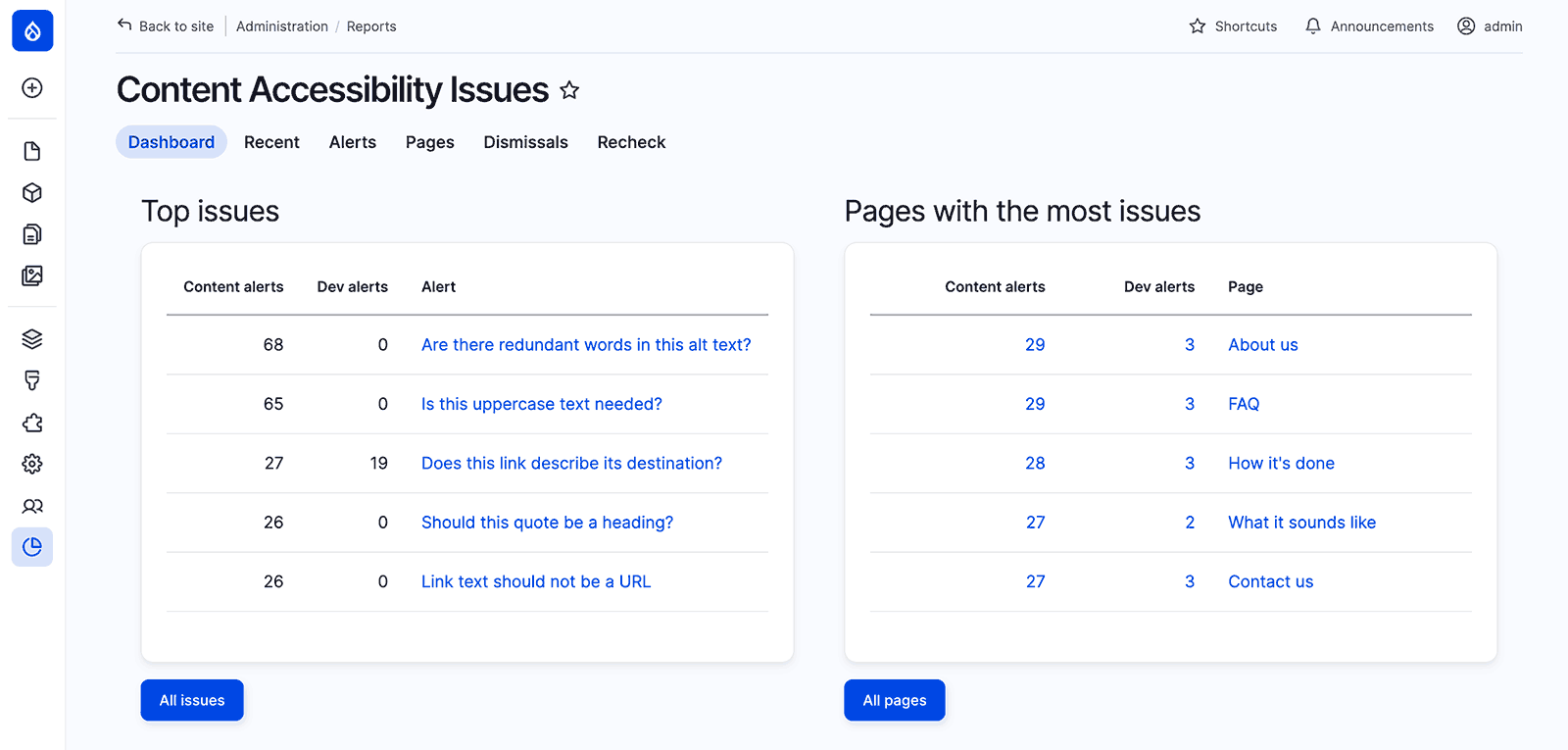
Ogled poročil
- Nedavno omogoča brskanje po posameznih opozorilih. To vam omogoča filtriranje za iskanje vseh primerov istega tipa opozorila, ali katera opozorila se pogosto pojavljajo v nedavni vsebini, ali kateri avtorji imajo še vedno nerešenih opozoril.
- Strani prikazuje število opozoril na stran, združeno po straneh. To vam omogoča iskanje strani z največ težavami in filtriranje po atributih strani, kot sta vrsta vsebine in status objave.
- Opozorila prikazuje težave po vrsti.
- Opustitve omogočajo nadzor nad tem, ali avtorji pravilno opuščajo, in ima gumbe »ponastavi« za obnovitev opuščenih opozoril.
- Izvoz vsebuje različice poročil Strani, Opozorila in Opustitve, ki jih je mogoče filtrirati za pripravo prenosov CSV. Zagotavlja podmodul CSV Export
- Osveži vsebuje orodja za vzdrževanje nadzorne plošče: brisanje opozoril iz izbrisanih strani, brisanje opozoril s parametriziranih psevdo-strani kot /iskanje?poizvedba=primer, posodabljanje shranjenih naslovov in URL-jev strani ter izvedbo ročnega pregleda. Zagotavlja podmodul CSA
Popravi skrite ali zunajzaslonske nasvete
Modul zagotavlja polja za dve konfiguracijski možnosti knjižnice za spremembo načina pozicioniranja nasvetov:
Nekatere teme imajo stolpce ali pripomočke, ki skrivajo vodoravno ali navpično prelivanje. Knjižnica samodejno zazna, ko bi se preklop znašel zunaj vidnega dela strani. Sporočanje knjižnici, kateri kontejnerji skrivajo prelivanje, pomeni, da bo prav tako premaknila nasvete, ki se pojavljajo znotraj teh kontejnerjev, da ostanejo na vidnem mestu.
Nekatere teme imajo pripomočke, ki preklapljajo vidnost vsebine, kot so akordeoni, zavihki in diaprojekcije. Nasveti znotraj teh elementov bodo prav tako skriti. Zagotavljanje seznama izbirateljev za te pripomočke pomeni, da bo Editoria11y kratek čas počakal, ko bo uporabnik poskušal skočiti na te elemente — dovolj dolgo, da jih vaša tema razkrije.
Napišite lastno konfiguracijo
V PHP: Drupalov modul zagotavlja hook_editoria11y_alter_config za spremembo vsebine
drupalSettings.editoria11y v modulu ali temi. Na primer:
Spreminjanje drupalSettings pomaga le, če je modul JS že nastavljen, da posreduje to vrednost
knjižnici. Za dodajanje dodatnih parametrov morate neposredno spremeniti objekt JS options.
Modul preverja eno globalno spremenljivko JS editoria11yConfig za preglasitve pred
inicializacijo knjižnice.
Napišite lastne teste
Najprej v konfiguracijo modula dodajte 1 k možnosti »Testi po meri«, da ve, da mora čakati na teste.
Nato ustvarite Drupalovo JS knjižnico z vašimi testi v vaši temi ali modulu z uporabo navodil za pisanje testov po meri.
Tukaj je delujoč primer iz Princeton, o custom testu za opozarjanje na varne povezave. Upoštevajte, da dostopa
do razreda Editoria11y prek Drupal.Ed11y.
Pridobivanje pomoči
Preverite stran stikov za možnosti skupnostne podpore. @itmaybejj je ponavadi na spletu v Drupal Slacku, ko je sonce nad zahodnim poloblom.
Večina ravni prispevkov CSA vključuje letni preverjalni sestanek, ki lahko vključuje neposredno pomoč pri namestitvi in konfiguraciji