Editoria11y för Drupal
Kärnfunktioner
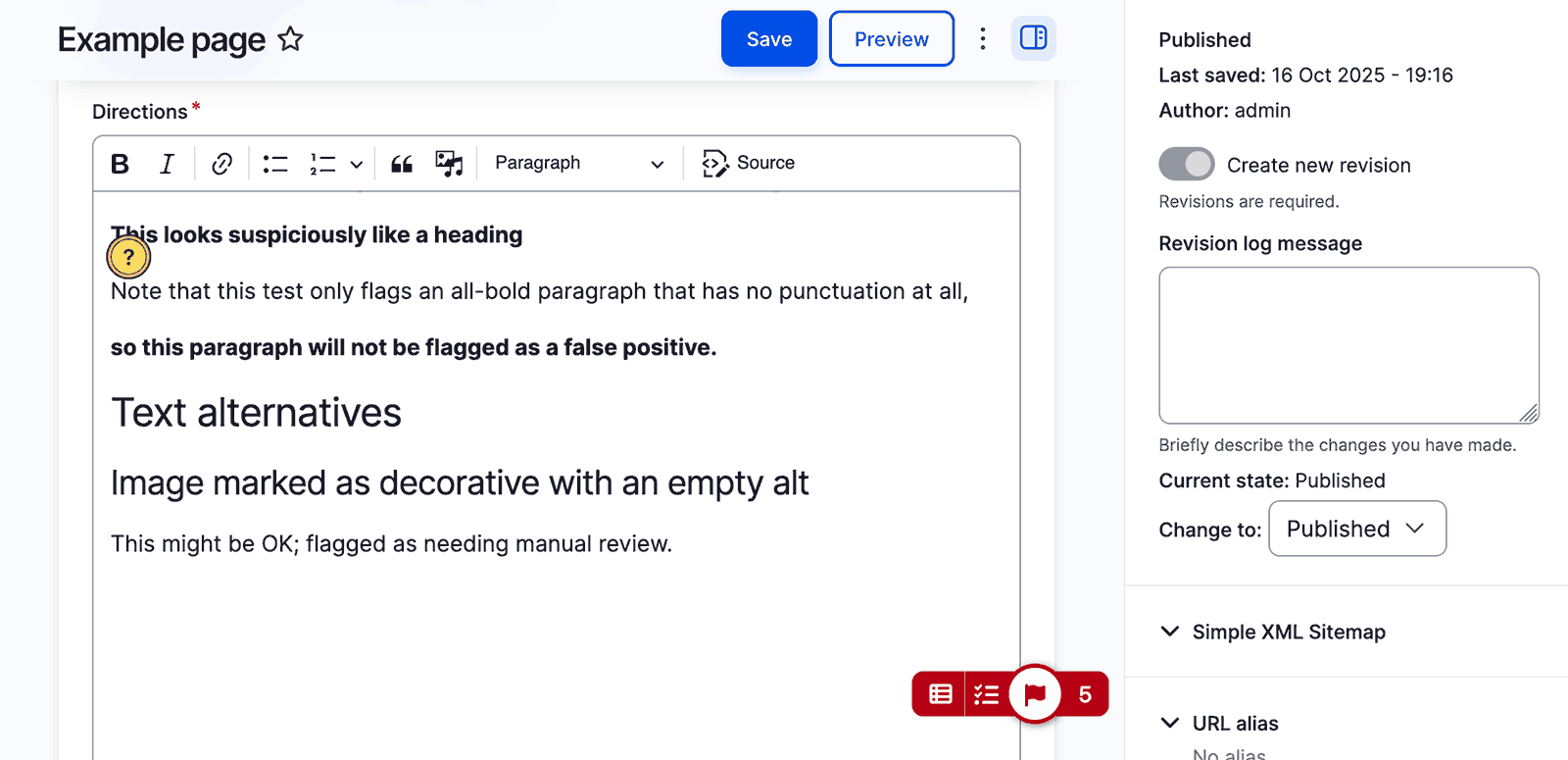
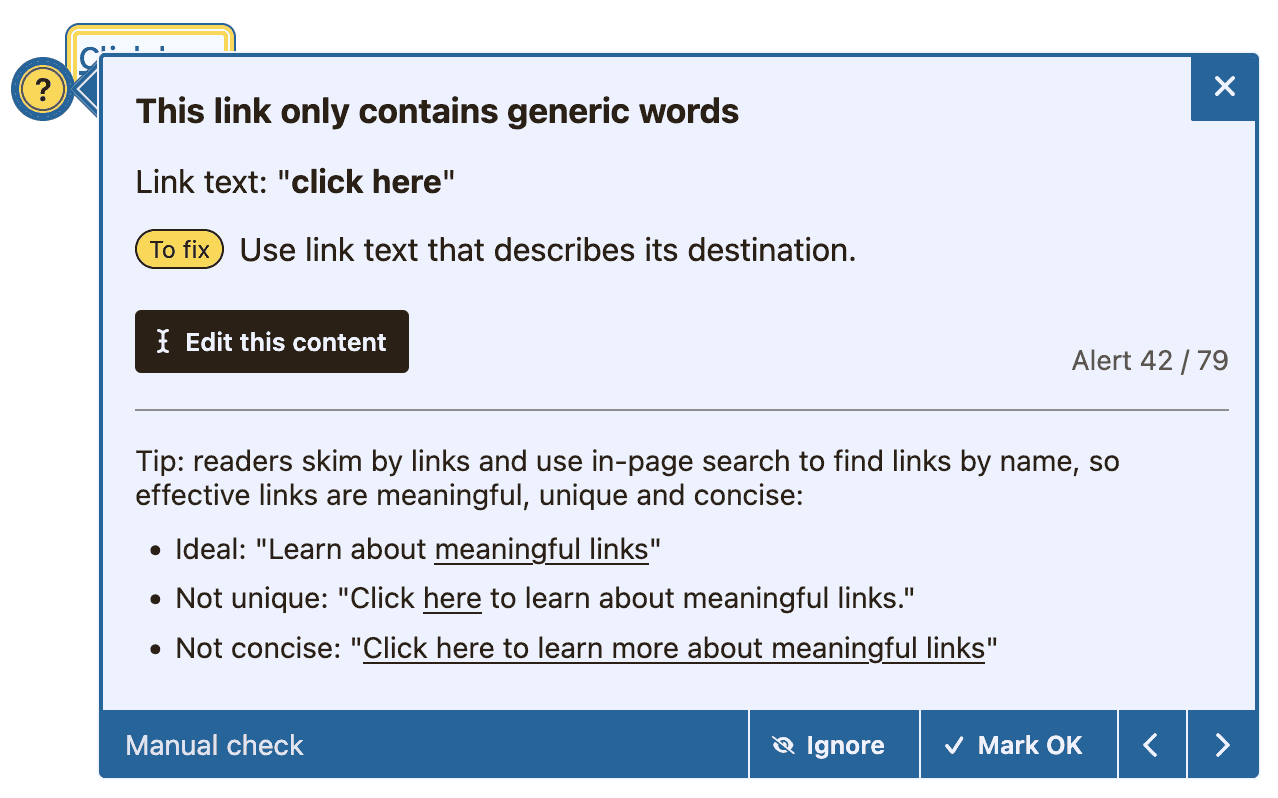
Drupal-modulen kopplar granskningsbiblioteket till den redaktionella backend-delen och lägger till många serverbaserade verktyg för rapportering, styrning och konfiguration
CSA-delmodulen lägger till:
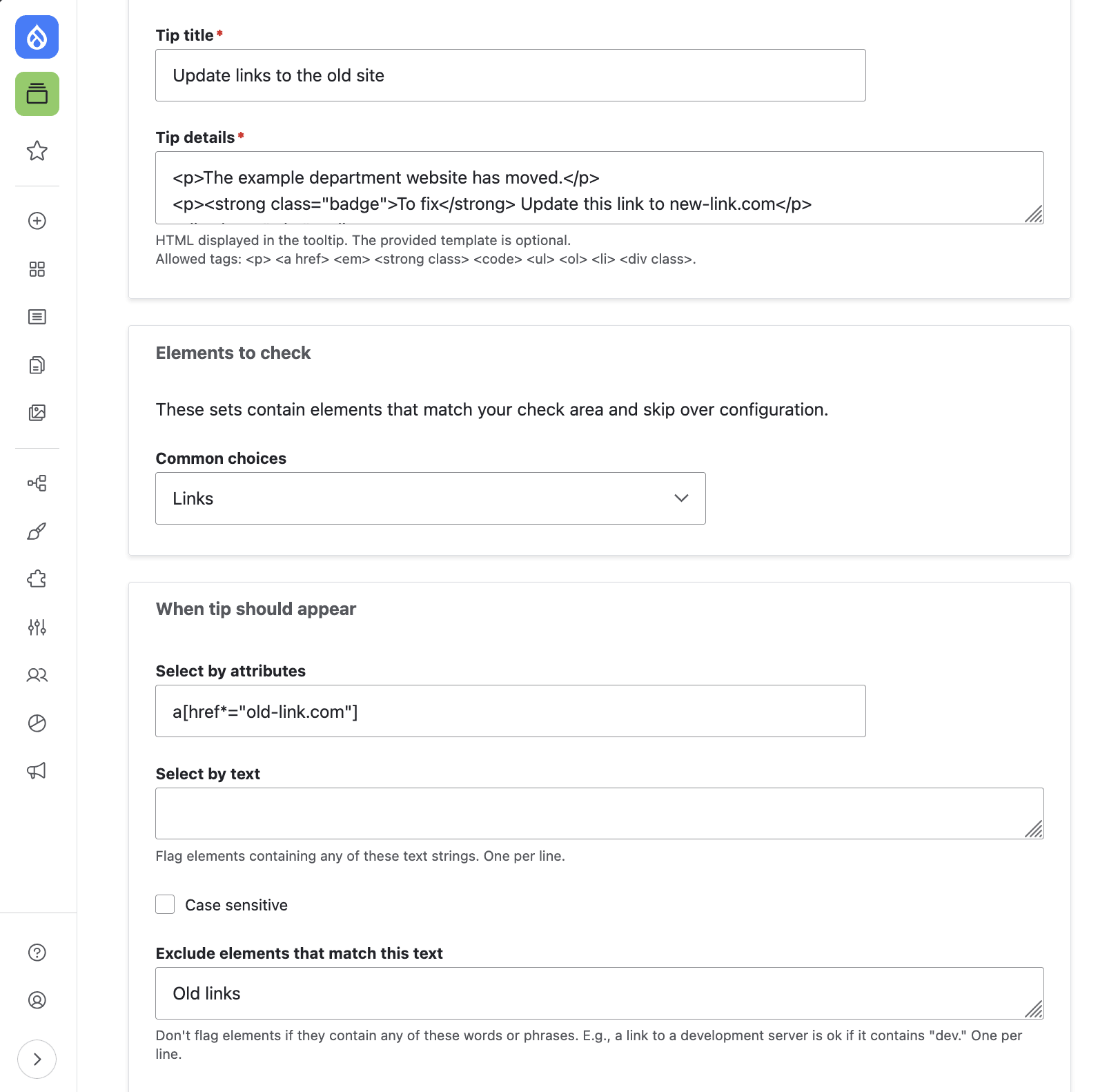
- En anpassad testbyggare
- 40+ utvecklartester
- Kontrastkontroll
- Webbplatsgenomsökare
- Läsbarhetsanalys
- Delade konfigurationer för utvecklare/redigerare
Installation och viktiga installationssteg
Det paketerade installationsprogrammet på Drupal.org innehåller flera moduler:
- Editoria11y: kärnmodulen för innehållsgranskning och panel.
- Editoria11y CSA: utvecklartester och underhållsverktyg för panelen.
- Editoria11y Export: CSV-rapporteringsverktyg.
Installera som vilken annan modul som helst och vidta sedan dessa viktiga steg:
- Kontrollera behörigheter. Betrodda författare bör ha "Markera OK", "Markera som ignorerad" och "Visa panelen".
- Kontrollera viktiga sidor för upprepade eller onödiga aviseringar. Markera dem antingen som OK i verktygstipset, eller justera konfigurationen för att ignorera element med selektor.
- Leta efter tips som är svåra att se – utanför skärmen, trunkerade, bakom andra element eller på dolda element. Använd tipsen i "Åtgärda tipspositionering" nedan för att åtgärda detta.
- Om webbplatsen redan har innehåll och du har en CSA-prenumeration, besök panelens flik "kontrollera om" och genomsök webbplatsen för att förladda webbplatsrapporterna. Detta är valfritt, men äldre sidor visas inte i rapporter förrän de har genomsökts eller besökts av en inloggad användare.
Se en videointroduktion till konfigurationsalternativen (v2.4).
Dölj onödiga aviseringar
Bra konfigurationer undertrycker onödiga aviseringar så att innehållsförfattare kan fokusera på problem de bör åtgärda.
Även om du kan stänga av tester helt och hållet är det vanligtvis bättre att dölja aviseringar för specifika element eller sidor.
Under varje testkörning samlar Editoria11y in en enda uppsättning element från inställningen "Kontrollera innehåll i dessa behållare" och filtrerar den sedan flera gånger. Så här ser en testkörning ut:
- Avbryt kontrollen om konfigurationen förhindrar kontroll på den här sidan eller för den här användaren.
-
Samla element i angivna sidregioner,
t.ex.:
body > *:not('.ed11y-element')
För Editoria11y CSA-användare är detta regionerna på fliken Utvecklartester. -
Ta bort element som matchar ignoreringsselektorer,
t.ex.:
.widgets, .utility-menu
För Editoria11y CSA-användare är detta selektorerna på fliken Utvecklartester. - Kör tester och synkronisera resultat till panelen.
-
Om delad konfiguration är aktiv och användaren är en innehållsredigerare, filtrera utvecklarresultaten:
- Ta bort resultat från tester inställda på "Endast utvecklare".
- Ta bort resultat på element från utanför angivna
innehållsregioner, t.ex.:
main, footer - Ta bort resultat på element som matchar innehållsignoreringsselektorer.
- Öppna panelen och visa aviseringar om konfigurationen matchar en inställning för automatisk öppning.
Avfärda aviseringar
Tester kan konfigureras i biblioteket som fel eller varningar ("manuella kontroller"). Varningar kan avfärdas. Det finns två typer av avfärdanden tillgängliga från sidfoten i varje verktygstips:
- "Ignorera" lagras som en användarinställning: aviseringen är nu dold för den aktuella användaren, men bara den aktuella användaren.
- "Markera OK" döljer aviseringen för alla användare.
Huruvida en användare kan avfärda en avisering styrs på rollnivå i Drupals användarbehörigheter. De flesta författare bör tillåtas att avfärda aviseringar. Det finns ingen poäng med att tilldela någon en manuell kontroll om de inte kan markera objektet som kontrollerat.
Ignorera element
Dessa två konfigurationsinställningar är de viktigaste!
Ange det första för att inkludera alla delar av sidans innehåll som författare kan redigera. T.ex., om de
kan redigera main-innehållsområdet, .sidebar och .footer-column-two,
ange dessa selektorer som ditt innehållskontrollområde.
Använd det andra för att "ta bort" underavsnitt. T.ex., om main innehåller olika widgets och
inbäddningar som bara utvecklare kan ändra, lista dessa: .widget-1, .social-embed;
Om du använder den delade konfigurationen ser du ett liknande par inställningar på fliken Utvecklartester:
Det viktigaste att veta om utvecklarkontrollområdena är att de inte är oberoende av innehållskontrollområdena. I en delad konfiguration kontrolleras utvecklarområdena och sedan filtreras dessa resultat för att matcha innehållsområdena. Alla områden som utesluts för utvecklare utesluts också för innehållsredigerare. Uteslut inte redigerbara innehållsområden!
Vissa tester tillåter mer exakt konfiguration för att bara dölja vissa aviseringar på berörda element. Leta efter dem under:
- Innehållstester: Länkar att kontrollera
- Innehållstester: Inbäddningar att kontrollera
- Innehållstester: Identifiera dynamiskt och shadow-innehåll
- Utvecklartester: Kontrast
Dölj för specifika sidor eller användare
Det enklaste sättet att göra detta är genom att skicka CSS-klasser eller ID:n till dessa alternativ:
Det första förhindrar att kontroller körs och verktygsfältet visas inte.
Det andra startar granskaren minimerad och markerar automatiskt (för den aktuella användaren) alla problem som "Ignorerade", även om de är fel. Detta gör att testerna kan köras och uppdatera panelen utan att störa användaren.
Om du vill använda dessa för att styra vilka användare som ser granskaren kan du behöva justera ditt tema
för att mata ut en klass, t.ex. .user-247
Hantera webbplatsövergripande resultat
Genomsökning och uppdatering av resultat
Editoria11y är ett realtidsövervakningsverktyg, inte en genomsökare. Dess webbplatsövergripande rapporter uppdateras när författare besöker sidor, så regelbunden genomsökning behövs vanligtvis inte. CSA-modulen inkluderar en genomsökare, men den bör bara behövas i dessa tre situationer:
- Vid första installationen av Editoria11y på en befintlig webbplats med många sidor. Sidor måste besökas innan de visas på panelen, så en snabb initial genomsökning sparar tid.
- Större uppdateringar av teman eller moduler kan åtgärda (eller orsaka) problem på många sidor som inte visas förrän de besöks eller genomsöks.
- Massåtgärder i administratörsgränssnittet som att ta bort sidor eller omdirigeringar tenderar att lämna kvar resultat från sidor som inte längre finns eller har flyttats. I dessa fall hjälper det att använda fliken "Uppdatera" underhållsåtgärder för att uppdatera sid-URL:er och identifiera och ta bort borttagna sidor.
Inga data lämnar din webbplats under en genomsökning. CSA-genomsökaren är inte ett molnverktyg; den använder din webbläsare för att ladda och kontrollera sidorna på din egen webbplats. Nackdelen med detta tillvägagångssätt är att webbläsare pausar bakgrundsflikar. Du måste hålla din dator på och vaken under en genomsökning. Planera att öppna ett nytt fönster för genomsökaren och lämna det som förgrundsflik för det fönstret medan det arbetar. Du kan fortsätta arbeta i ett annat fönster. Genomsökaren uppdaterar sin uppskattning efter varje omgång sidor.
Visa rapporter
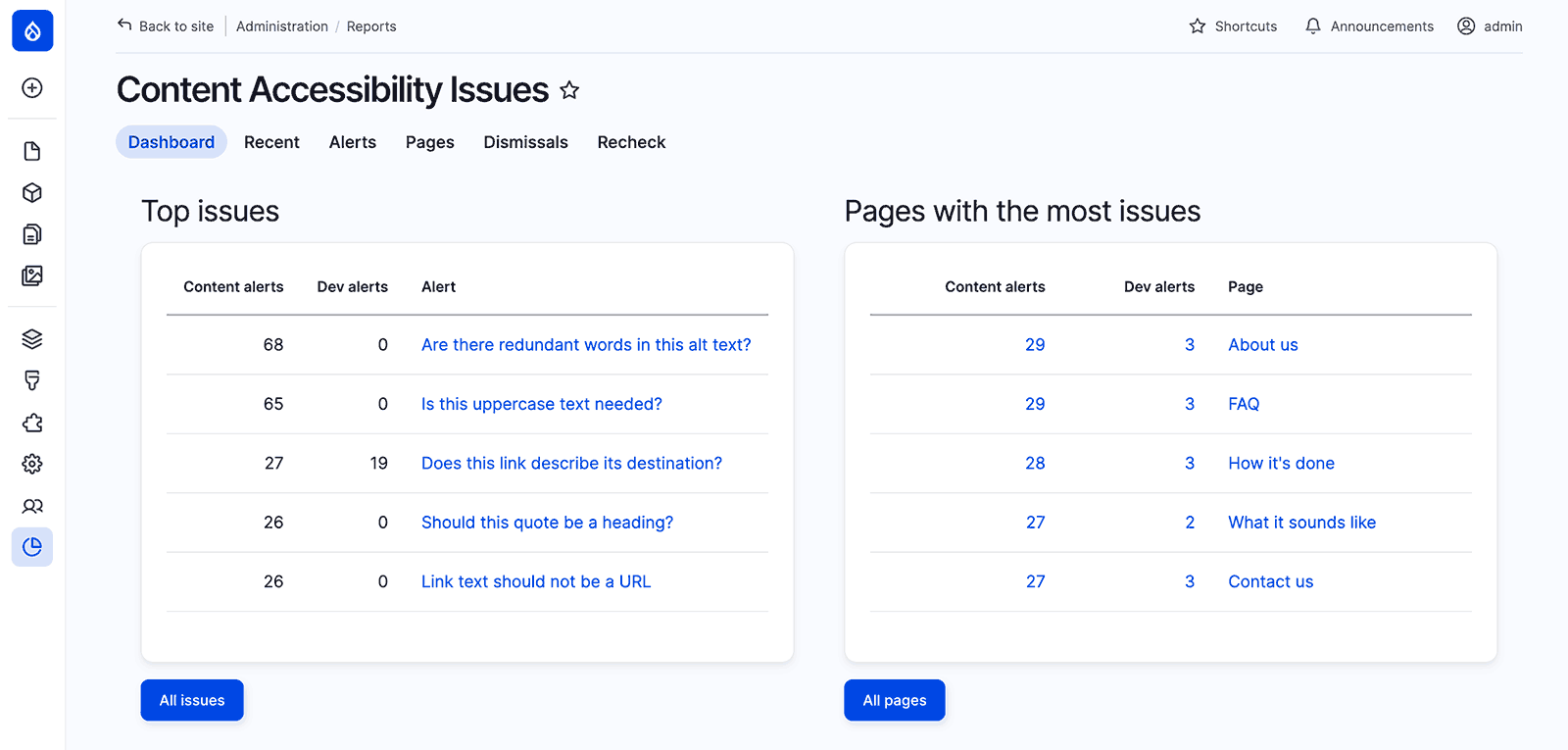
- Senaste möjliggör utforskning av enskilda aviseringar. Detta låter dig till exempel filtrera för att hitta alla instanser av samma aviseringstyp, eller se vilka aviseringar som förekommer ofta i nytt innehåll, eller vilka författare som fortfarande har en vana att göra samma misstag.
- Sidor visar aviseringsantal per sida, grupperade per sida. Detta gör det möjligt att hitta sidor med flest problem och att filtrera efter sidattribut som innehållstyp och publiceringsstatus.
- Aviseringar visar problem efter typ.
- Avfärdanden möjliggör övervakning av om författare avfärdar korrekt och har "återställ"-knappar för att återställa avfärdade aviseringar.
- Export innehåller versioner av rapporterna Sidor, Aviseringar och Avfärdanden som kan filtreras för att förbereda CSV-nedladdningar. Tillhandahålls av delmodulen CSV Export
- Uppdatera innehåller underhållsverktyg för panelen för att ta bort aviseringar från borttagna sidor, ta bort aviseringar från parametriserade pseudosidor som /search?query=example, uppdatera lagrade sidtitlar och URL:er och köra en manuell genomsökning. Tillhandahålls av delmodulen CSA
Åtgärda dolda eller utanför skärmen-tips
Modulen tillhandahåller fält för två av bibliotekets konfigurationsalternativ för att ändra hur tips placeras:
Vissa teman har kolumner eller widgets som döljer horisontellt eller vertikalt spill. Biblioteket identifierar automatiskt när en knapp hamnar utanför den synliga delen av sidan. Att tala om för biblioteket att vissa behållare döljer spill innebär att det också försöker placera tips för element i dessa behållare innanför deras gränser.
Vissa teman har widgets som växlar synligheten för innehåll, till exempel dragspelspaneler, flikar och bildspel. Tips inuti dessa element döljs också. Att tillhandahålla en lista med selektorer för dessa widgets innebär att Editoria11y pausar kort när en användare försöker hoppa till dessa tips med en nästa- eller föregående-knapp. Drupal-teman och moduler kan sedan följa anvisningarna från bibliotekets avsnitt om hantering av tips på dolt innehåll för att avslöja det dolda innehållet.
Skriv din egen konfiguration
I PHP: Drupal-modulen tillhandahåller en hook_editoria11y_alter_config för att ändra
innehållet i drupalSettings.editoria11y i en modul eller ett tema. Till exempel:
Att ändra drupalSettings hjälper bara om modulens JavaScript redan är konfigurerat att skicka
det värdet till biblioteket. För att lägga till ytterligare parametrar måste du ändra JavaScript-objektet
options direkt. Modulen söker efter en global JavaScript-variabel
editoria11yOptionsOverride. Om den är angiven skickar modulen options-objektet
till en editoria11yOptions-funktion som du har tillhandahållit i din modul eller ditt tema. Du
kan nu ange vilka som helst av bibliotekets
parametrar.
Skriv dina egna tester
Lägg först till 1 i modulkonfigurationens alternativ "Anpassade tester" så att den vet att hålla utkik efter testerna.
Skapa sedan ett Drupal JavaScript-bibliotek med dina tester i ditt tema eller din modul med hjälp av bibliotekets guide för att skriva anpassade tester.
Här är ett fungerande exempel från Princeton, ett anpassat test för att varna om Safe Links. Observera
att det når Editoria11y-klassen via Drupal.Ed11y.
Få hjälp
Se kontaktsidan för alternativ för gemenskapsstöd. @itmaybejj finns oftast online i Drupal Slack när solen är uppe på västra halvklotet.
De flesta CSA-bidragsnivåer inkluderar en årlig avstämning, som kan inkludera direkt assistans med installation och konfiguration