Editoria11y για Drupal
Βασικά χαρακτηριστικά
Το άρθρωμα Drupal συνδέει τη βιβλιοθήκη ελέγχου με το συντακτικό backend και προσθέτει πολλά εργαλεία από την πλευρά του διακομιστή για αναφορές, διακυβέρνηση και διαμόρφωση
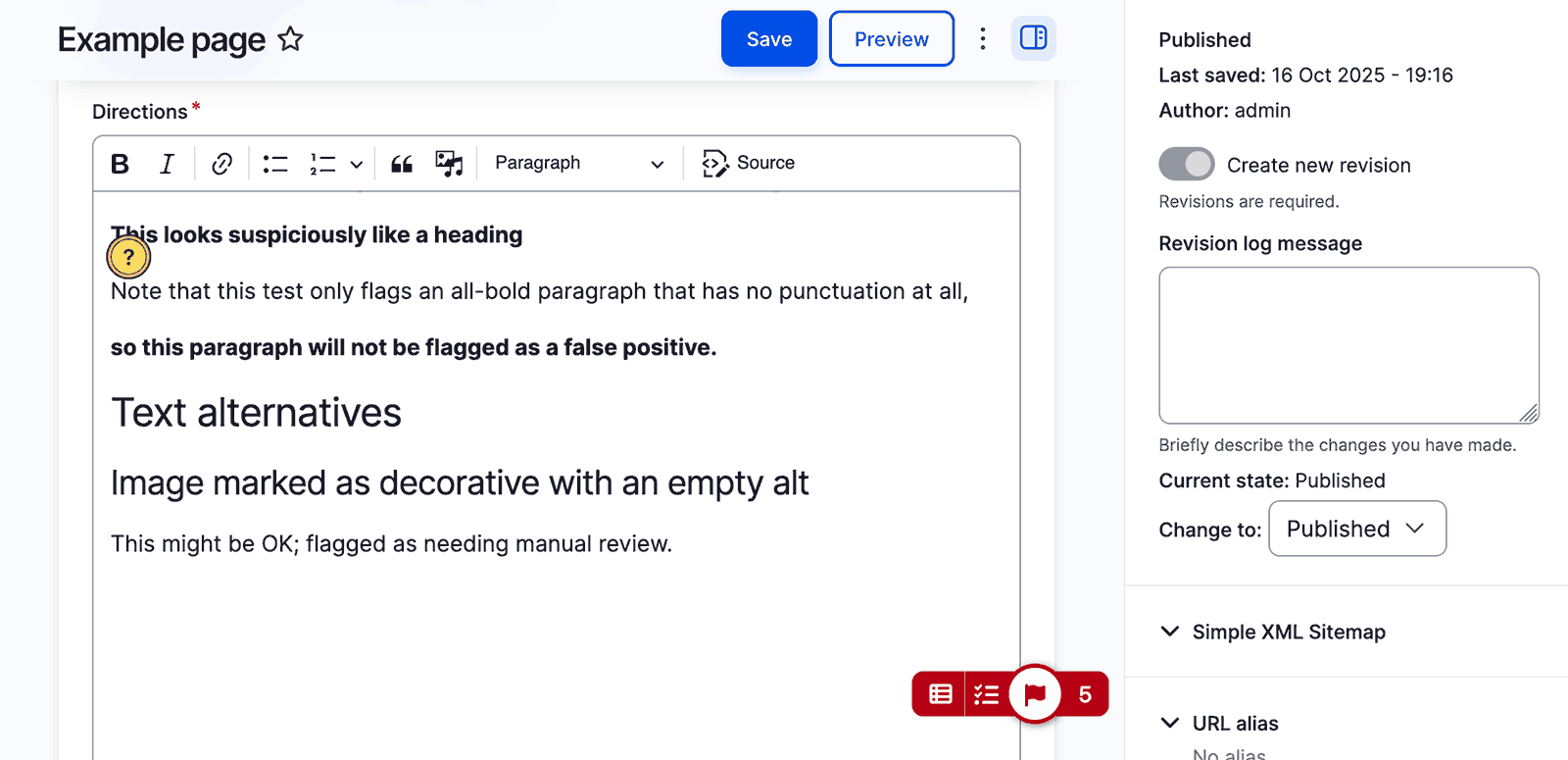
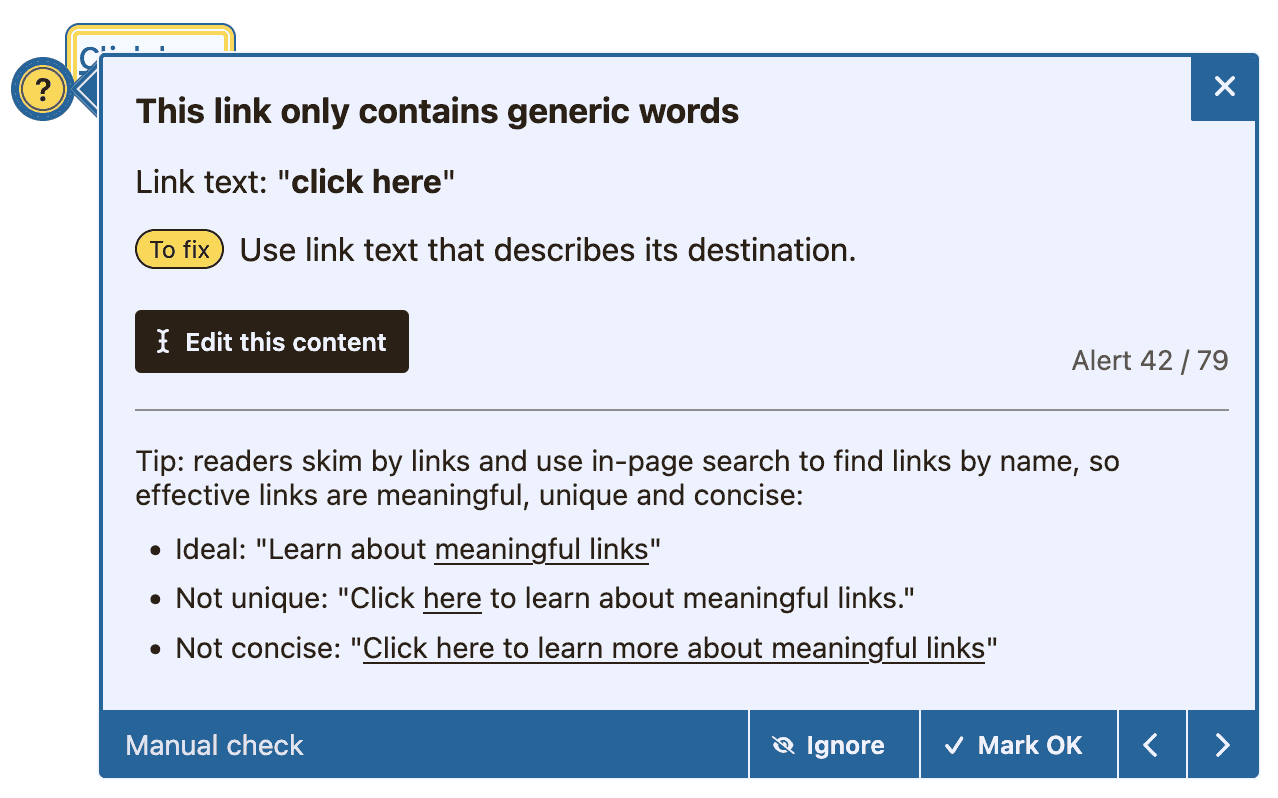
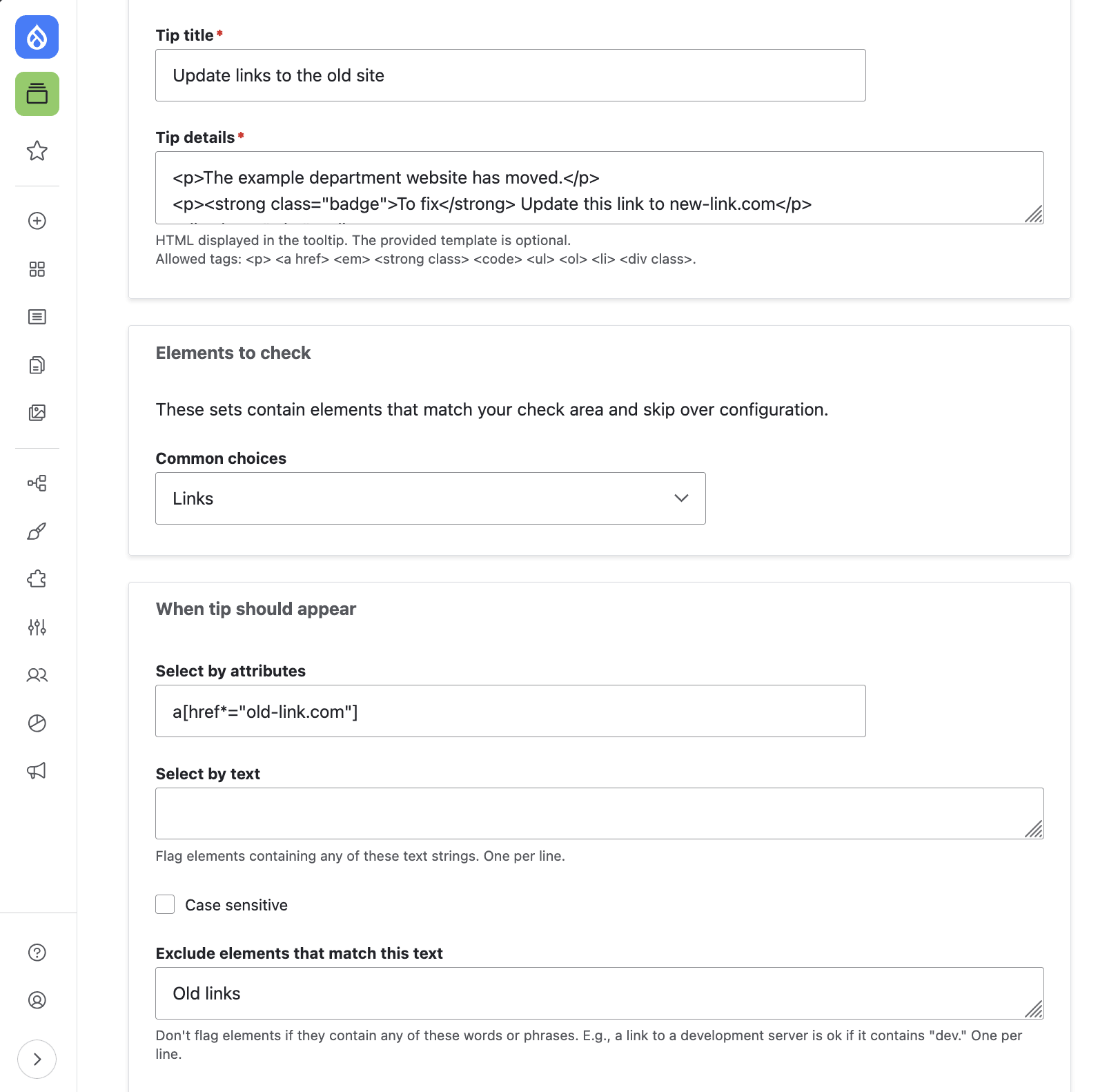
Το υποάρθρωμα CSA προσθέτει:
- Δημιουργό προσαρμοσμένων ελέγχων
- Πάνω από 40 ελέγχους προγραμματιστή
- Έλεγχο αντίθεσης
- Ανιχνευτές ιστοτόπου
- Ανάλυση αναγνωσιμότητας
- Διαχωρισμένες διαμορφώσεις για προγραμματιστές/συντάκτες
Εγκατάσταση και βασικά βήματα ρύθμισης
Το πακέτο εγκατάστασης στο Drupal.org περιλαμβάνει αρκετά αρθρώματα:
- Editoria11y: ο βασικός ελεγκτής περιεχομένου και πίνακας ελέγχου.
- Editoria11y CSA: έλεγχοι προγραμματιστή και εργαλεία συντήρησης πίνακα ελέγχου.
- Editoria11y Export: εργαλεία αναφορών CSV.
Εγκαταστήστε όπως κάθε άλλο άρθρωμα και στη συνέχεια ακολουθήστε αυτά τα βασικά βήματα:
- Ελέγξτε τα δικαιώματα. Οι έμπιστοι συγγραφείς θα πρέπει να έχουν «Επισήμανση ως OK», «Επισήμανση ως αγνοημένο» και «Προβολή του πίνακα ελέγχου».
- Ελέγξτε βασικές σελίδες για επαναλαμβανόμενες ή μη χρήσιμες ειδοποιήσεις. Είτε επισημάνετέ τες ως OK στην επεξήγηση, είτε προσαρμόστε τη διαμόρφωση για αγνόηση στοιχείων με βάση τον επιλογέα.
- Αναζητήστε συμβουλές που είναι δύσκολο να δείτε – εκτός οθόνης, περικομμένες, πίσω από άλλα στοιχεία ή σε κρυφά στοιχεία. Χρησιμοποιήστε τις συμβουλές στην ενότητα «Διόρθωση τοποθέτησης συμβουλών» παρακάτω.
- Εάν ο ιστότοπος έχει ήδη περιεχόμενο και έχετε συνδρομή CSA, επισκεφτείτε την καρτέλα «επανέλεγχος» του πίνακα ελέγχου και σαρώστε τον ιστότοπο για προφόρτωση των αναφορών. Αυτό είναι προαιρετικό, αλλά οι παλαιότερες σελίδες δεν θα εμφανιστούν στις αναφορές μέχρι να σαρωθούν ή να επισκεφτούν από συνδεδεμένο χρήστη.
Δείτε μια βιντεοπαρουσίαση των επιλογών διαμόρφωσης (v2.4).
Απόκρυψη μη χρήσιμων ειδοποιήσεων
Οι καλές διαμορφώσεις καταστέλλουν τις μη χρήσιμες ειδοποιήσεις, ώστε οι συγγραφείς περιεχομένου να μπορούν να εστιάσουν σε ζητήματα που πρέπει να διορθώσουν.
Ενώ μπορείτε να απενεργοποιήσετε εντελώς τους ελέγχους, είναι συνήθως καλύτερο να αποκρύψετε ειδοποιήσεις σε συγκεκριμένα στοιχεία ή σελίδες.
Κατά τη διάρκεια κάθε εκτέλεσης ελέγχου, το Editoria11y συλλέγει ένα σύνολο στοιχείων από τη ρύθμιση «Έλεγχος περιεχομένου σε αυτά τα containers» και στη συνέχεια τα φιλτράρει αρκετές φορές. Αυτή είναι η μορφή μιας εκτέλεσης ελέγχου:
- Ακύρωση ελέγχου εάν η διαμόρφωση αποτρέπει τον έλεγχο σε αυτή τη σελίδα ή για αυτόν τον χρήστη.
-
Συλλογή στοιχείων σε καθορισμένες περιοχές σελίδας,
π.χ.:
body > *:not('.ed11y-element')
Για χρήστες Editoria11y CSA, αυτές είναι οι περιοχές στην καρτέλα Έλεγχοι προγραμματιστή. -
Απόρριψη στοιχείων που ταιριάζουν με επιλογείς αγνόησης,
π.χ.:
.widgets, .utility-menu
Για χρήστες Editoria11y CSA, αυτοί είναι οι επιλογείς στην καρτέλα Έλεγχοι προγραμματιστή. - Εκτέλεση ελέγχων και συγχρονισμός αποτελεσμάτων με τον πίνακα ελέγχου.
-
Εάν η διαχωρισμένη διαμόρφωση είναι ενεργή και ο χρήστης είναι συντάκτης περιεχομένου, φιλτράρισμα των
αποτελεσμάτων προγραμματιστή:
- Απόρριψη αποτελεσμάτων από ελέγχους που έχουν οριστεί ως «Μόνο για προγραμματιστές».
- Απόρριψη αποτελεσμάτων σε στοιχεία εκτός καθορισμένων περιοχών
περιεχομένου, π.χ.:
main, footer - Απόρριψη αποτελεσμάτων σε στοιχεία που ταιριάζουν με επιλογείς αγνόησης περιεχομένου.
- Άνοιγμα του πάνελ και σχεδίαση ειδοποιήσεων εάν η διαμόρφωση ταιριάζει με μια ρύθμιση αυτόματου ανοίγματος.
Απόρριψη ειδοποιήσεων
Οι έλεγχοι μπορούν να διαμορφωθούν στη βιβλιοθήκη ως σφάλματα ή προειδοποιήσεις («χειροκίνητοι έλεγχοι»). Οι προειδοποιήσεις μπορούν να απορριφθούν. Υπάρχουν δύο τύποι απορρίψεων διαθέσιμοι από το υποσέλιδο κάθε επεξήγησης:
- «Αγνόηση» αποθηκεύεται ως προτίμηση χρήστη: η ειδοποίηση είναι πλέον κρυφή για τον τρέχοντα χρήστη, αλλά μόνο για τον τρέχοντα χρήστη.
- «Επισήμανση ως OK» αποκρύπτει την ειδοποίηση για όλους τους χρήστες.
Το εάν ένας χρήστης μπορεί να απορρίψει μια ειδοποίηση ελέγχεται σε επίπεδο ρόλου στα δικαιώματα χρηστών του Drupal. Οι περισσότεροι συγγραφείς θα πρέπει να μπορούν να απορρίπτουν ειδοποιήσεις. Δεν έχει νόημα να αναθέσετε σε κάποιον έναν χειροκίνητο έλεγχο εάν δεν μπορεί να επισημάνει το στοιχείο ως ελεγμένο.
Αγνόηση στοιχείων
Αυτές οι δύο ρυθμίσεις διαμόρφωσης είναι οι πιο σημαντικές!
Ρυθμίστε το πρώτο ώστε να περιλαμβάνει όλα τα μέρη του περιεχομένου σελίδας που μπορούν να επεξεργαστούν οι
συγγραφείς. Π.χ., εάν μπορούν να επεξεργαστούν την περιοχή περιεχομένου main, το
.sidebar και το .footer-column-two, ορίστε αυτούς τους επιλογείς ως περιοχή
ελέγχου περιεχομένου.
Χρησιμοποιήστε το δεύτερο για να «αποκλείσετε» υποενότητες. Π.χ., εάν το main περιέχει διάφορα
widgets και embeds που μόνο προγραμματιστές μπορούν να τροποποιήσουν, καταχωρίστε αυτά:
.widget-1, .social-embed;
Εάν χρησιμοποιείτε τη διαχωρισμένη διαμόρφωση, θα δείτε ένα παρόμοιο ζεύγος ρυθμίσεων στην καρτέλα Έλεγχοι προγραμματιστή:
Το βασικό που πρέπει να γνωρίζετε σχετικά με τις περιοχές ελέγχου προγραμματιστή είναι ότι δεν είναι ανεξάρτητες από τις περιοχές ελέγχου περιεχομένου. Σε μια διαχωρισμένη διαμόρφωση, οι περιοχές προγραμματιστή ελέγχονται και στη συνέχεια τα αποτελέσματα φιλτράρονται ώστε να ταιριάζουν με τις περιοχές περιεχομένου. Οποιεσδήποτε περιοχές εξαιρούνται για τους προγραμματιστές θα εξαιρούνται επίσης για τους συντάκτες περιεχομένου. Μην εξαιρείτε επεξεργάσιμες περιοχές περιεχομένου!
Ορισμένοι έλεγχοι επιτρέπουν πιο ακριβή διαμόρφωση, για απόκρυψη μόνο συγκεκριμένων ειδοποιήσεων σε επηρεαζόμενα στοιχεία. Αναζητήστε τους στις ενότητες:
- Έλεγχοι περιεχομένου: Σύνδεσμοι προς έλεγχο
- Έλεγχοι περιεχομένου: Ενσωματώσεις προς έλεγχο
- Έλεγχοι περιεχομένου: Ανίχνευση δυναμικού και shadow περιεχομένου
- Έλεγχοι προγραμματιστή: Αντίθεση
Απόκρυψη για συγκεκριμένες σελίδες ή χρήστες
Ο ευκολότερος τρόπος για να το κάνετε αυτό είναι περνώντας CSS κλάσεις ή αναγνωριστικά σε αυτές τις επιλογές:
Το πρώτο θα αποτρέψει την εκτέλεση των ελέγχων και η γραμμή εργαλείων δεν θα εμφανιστεί.
Το δεύτερο θα εκκινήσει τον ελεγκτή ελαχιστοποιημένο και θα επισημάνει αυτόματα (για τον τρέχοντα χρήστη) όλα τα ζητήματα ως «Αγνοημένα», ακόμη κι αν πρόκειται για σφάλματα. Αυτό επιτρέπει τους ελέγχους να εκτελούνται και να ενημερώνουν τον πίνακα ελέγχου χωρίς να ενοχλούν τον χρήστη.
Εάν θέλετε να τα χρησιμοποιήσετε για να ελέγξετε ποιοι χρήστες βλέπουν τον ελεγκτή, μπορεί να χρειαστεί να
προσαρμόσετε το θέμα σας ώστε να εξάγει μια κλάση, π.χ. .user-247
Διαχείριση αποτελεσμάτων σε επίπεδο ιστοτόπου
Σάρωση και ενημέρωση αποτελεσμάτων
Το Editoria11y είναι ένα εργαλείο παρακολούθησης σε πραγματικό χρόνο, όχι ένας ανιχνευτής. Οι αναφορές σε επίπεδο ιστοτόπου ενημερώνονται όταν οι συγγραφείς βλέπουν σελίδες, οπότε η τακτική σάρωση δεν είναι γενικά απαραίτητη. Το άρθρωμα CSA περιλαμβάνει έναν ανιχνευτή, αλλά θα πρέπει να χρειαστεί μόνο σε αυτές τις τρεις περιπτώσεις:
- Κατά την πρώτη εγκατάσταση του Editoria11y σε υπάρχοντα ιστότοπο με πολλές σελίδες. Οι σελίδες πρέπει να επισκεφθούν πριν εμφανιστούν στον πίνακα ελέγχου, οπότε μια γρήγορη αρχική σάρωση εξοικονομεί χρόνο.
- Σημαντικές ενημερώσεις θεμάτων ή αρθρωμάτων μπορεί να διορθώσουν (ή να προκαλέσουν) ζητήματα σε πολλές σελίδες που δεν θα εμφανιστούν μέχρι να επισκεφθούν ή να σαρωθούν.
- Μαζικές ενέργειες στη διεπαφή διαχείρισης, όπως η διαγραφή σελίδων ή ανακατευθύνσεων, τείνουν να αφήνουν πίσω αποτελέσματα από σελίδες που δεν υπάρχουν πλέον ή έχουν μετακινηθεί. Σε αυτές τις περιπτώσεις βοηθά η χρήση των ενεργειών συντήρησης της καρτέλας «Ανανέωση» για ανανέωση URL σελίδων και εντοπισμό και αφαίρεση διαγραμμένων σελίδων.
Κανένα δεδομένο δεν φεύγει από τον ιστότοπό σας κατά τη σάρωση. Ο ανιχνευτής CSA δεν είναι εργαλείο cloud· χρησιμοποιεί τον περιηγητή σας για να φορτώσει και να ελέγξει τις σελίδες στον δικό σας ιστότοπο. Το μειονέκτημα αυτής της προσέγγισης είναι ότι οι περιηγητές παγώνουν τις καρτέλες παρασκηνίου. Θα πρέπει να κρατήσετε τον υπολογιστή σας αναμμένο και ξύπνιο κατά τη σάρωση. Ανοίξτε ένα νέο παράθυρο για τον ανιχνευτή και αφήστε το ως ενεργή καρτέλα αυτού του παραθύρου καθώς εργάζεται. Μπορείτε να συνεχίσετε να εργάζεστε σε άλλο παράθυρο. Ο ανιχνευτής θα ενημερώνει την εκτίμησή του μετά από κάθε παρτίδα σελίδων.
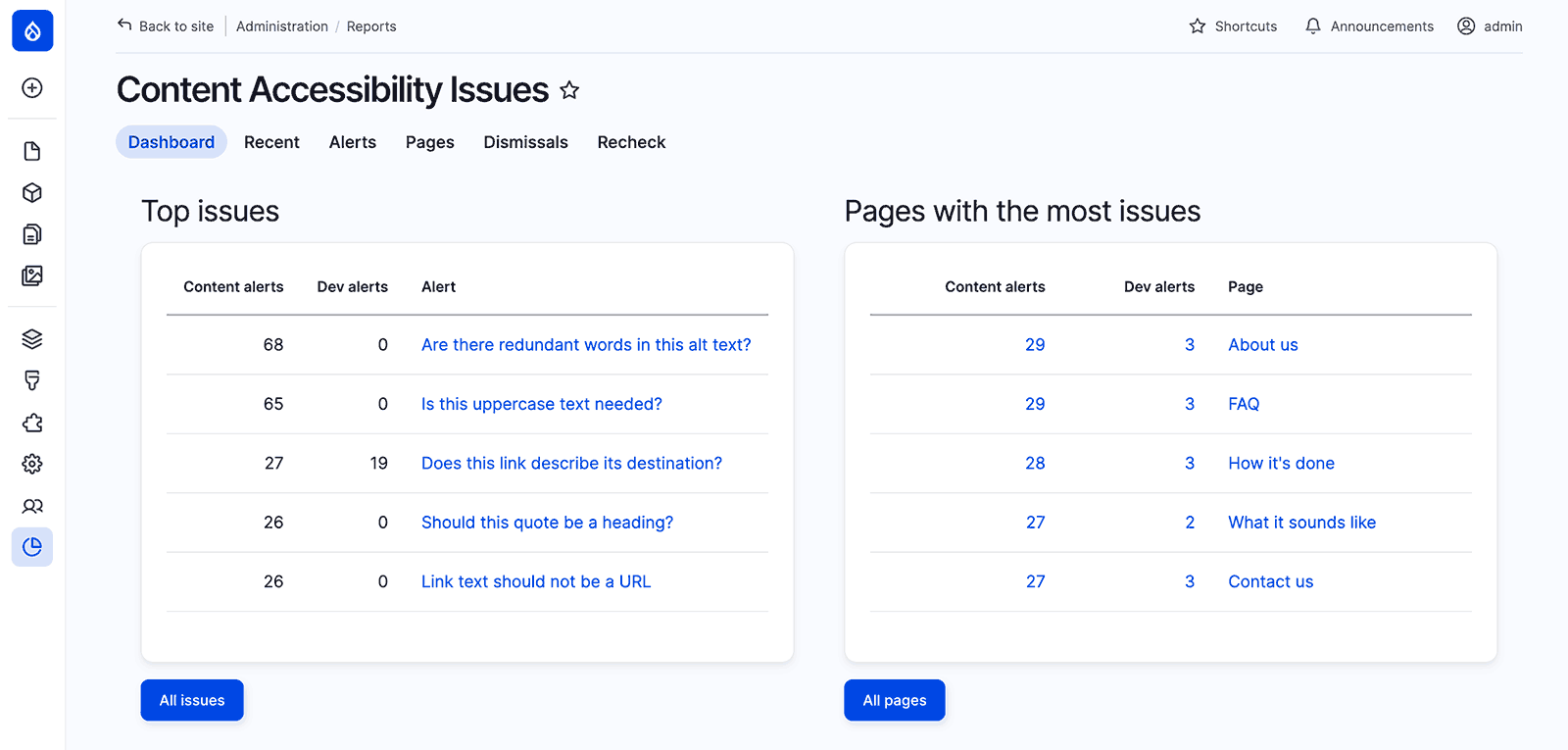
Προβολή αναφορών
- Πρόσφατα επιτρέπει την εξερεύνηση ανά μεμονωμένη ειδοποίηση. Αυτό σας επιτρέπει να κάνετε πράγματα όπως φιλτράρισμα για εύρεση όλων των περιπτώσεων του ίδιου τύπου ειδοποίησης, ή να δείτε ποιες ειδοποιήσεις εμφανίζονται συχνά σε πρόσφατο περιεχόμενο, ή ποιοι συγγραφείς εξακολουθούν να κάνουν το ίδιο λάθος.
- Σελίδες εμφανίζει αριθμούς ειδοποιήσεων ανά σελίδα, ομαδοποιημένους ανά σελίδα. Αυτό σας επιτρέπει να βρείτε σελίδες με τα περισσότερα ζητήματα και να φιλτράρετε κατά χαρακτηριστικά σελίδας όπως τύπος περιεχομένου και κατάσταση δημοσίευσης.
- Ειδοποιήσεις εμφανίζει ζητήματα ανά τύπο.
- Απορρίψεις επιτρέπει την παρακολούθηση του αν οι συγγραφείς απορρίπτουν σωστά, και διαθέτει κουμπιά «επαναφοράς» για αποκατάσταση απορριφθεισών ειδοποιήσεων.
- Εξαγωγή περιέχει εκδόσεις των αναφορών Σελίδων, Ειδοποιήσεων και Απορρίψεων που μπορούν να φιλτραριστούν για προετοιμασία λήψεων CSV. Παρέχεται από το υποάρθρωμα CSV Export
- Ανανέωση περιέχει εργαλεία συντήρησης πίνακα ελέγχου για αφαίρεση ειδοποιήσεων από διαγραμμένες σελίδες, αφαίρεση ειδοποιήσεων από παραμετροποιημένες ψευδο-σελίδες όπως /search?query=example, ενημέρωση αποθηκευμένων τίτλων και URL σελίδων, και εκτέλεση χειροκίνητης σάρωσης. Παρέχεται από το υποάρθρωμα CSA
Διόρθωση κρυφών ή εκτός οθόνης συμβουλών
Το άρθρωμα παρέχει πεδία για δύο από τις επιλογές διαμόρφωσης της βιβλιοθήκης που αλλάζουν τον τρόπο τοποθέτησης των συμβουλών:
Ορισμένα θέματα έχουν στήλες ή widgets που αποκρύπτουν οριζόντια ή κατακόρυφη υπερχείλιση. Η βιβλιοθήκη ανιχνεύει αυτόματα πότε ένα εναλλασσόμενο στοιχείο θα πέσει εκτός του ορατού τμήματος της σελίδας. Ενημερώνοντας τη βιβλιοθήκη ότι ορισμένα containers αποκρύπτουν υπερχείλιση σημαίνει ότι θα προσπαθήσει επίσης να τοποθετήσει τις συμβουλές για στοιχεία σε αυτά τα containers εντός των ορίων τους.
Ορισμένα θέματα έχουν widgets που εναλλάσσουν την ορατότητα του περιεχομένου, όπως ακορντεόν, καρτέλες και slideshows. Οι συμβουλές μέσα σε αυτά τα στοιχεία θα είναι επίσης κρυφές. Η παροχή μιας λίστας επιλογέων για αυτά τα widgets σημαίνει ότι το Editoria11y θα κάνει σύντομη παύση όταν ένας χρήστης προσπαθήσει να μεταβεί σε αυτές τις συμβουλές χρησιμοποιώντας τα κουμπιά επόμενο ή προηγούμενο. Τα θέματα και τα αρθρώματα Drupal μπορούν στη συνέχεια να ακολουθήσουν τις οδηγίες από την ενότητα της βιβλιοθήκης σχετικά με τη διαχείριση συμβουλών σε κρυφό περιεχόμενο για αποκάλυψη του κρυφού περιεχομένου.
Γράψτε τη δική σας διαμόρφωση
Σε PHP: το άρθρωμα Drupal παρέχει ένα hook_editoria11y_alter_config για αλλαγή του
περιεχομένου του drupalSettings.editoria11y σε ένα άρθρωμα ή θέμα. Για παράδειγμα:
Η τροποποίηση του drupalSettings βοηθά μόνο εάν η JavaScript του αρθρώματος είναι ήδη
ρυθμισμένη να περνά αυτή την τιμή στη βιβλιοθήκη. Για να προσθέσετε επιπλέον παραμέτρους, πρέπει να
τροποποιήσετε απευθείας το αντικείμενο JavaScript options. Το άρθρωμα ελέγχει για μια καθολική
μεταβλητή JavaScript editoria11yOptionsOverride. Εάν αυτή έχει οριστεί, θα περάσει το
αντικείμενο options σε μια συνάρτηση editoria11yOptions που έχετε παρέχει στο
άρθρωμα ή θέμα σας. Μπορείτε πλέον να ορίσετε οποιαδήποτε από τις παραμέτρους βιβλιοθήκης.
Γράψτε τους δικούς σας ελέγχους
Πρώτα, στη διαμόρφωση του αρθρώματος, προσθέστε 1 στις επιλογές «Προσαρμοσμένοι έλεγχοι» ώστε να γνωρίζει ότι πρέπει να παρακολουθεί για τους ελέγχους.
Στη συνέχεια δημιουργήστε μια βιβλιοθήκη JavaScript Drupal με τους ελέγχους σας στο θέμα ή άρθρωμά σας, χρησιμοποιώντας τον οδηγό της βιβλιοθήκης για τη συγγραφή προσαρμοσμένων ελέγχων.
Ακολουθεί ένα λειτουργικό παράδειγμα από το Princeton, ενός προσαρμοσμένου ελέγχου για ειδοποίηση σχετικά
με Safe Links. Σημειώστε ότι αποκτά πρόσβαση στην κλάση Editoria11y μέσω του Drupal.Ed11y.
Λήψη βοήθειας
Δείτε τη σελίδα επικοινωνίας για επιλογές υποστήριξης από την κοινότητα. Ο @itmaybejj βρίσκεται συνήθως συνδεδεμένος στο Drupal Slack όταν ο ήλιος είναι πάνω από το δυτικό ημισφαίριο.
Τα περισσότερα επίπεδα συνεισφοράς CSA περιλαμβάνουν έναν ετήσιο έλεγχο, ο οποίος μπορεί να περιλαμβάνει άμεση βοήθεια με την εγκατάσταση και τη διαμόρφωση